Carrito
Carrito lateral
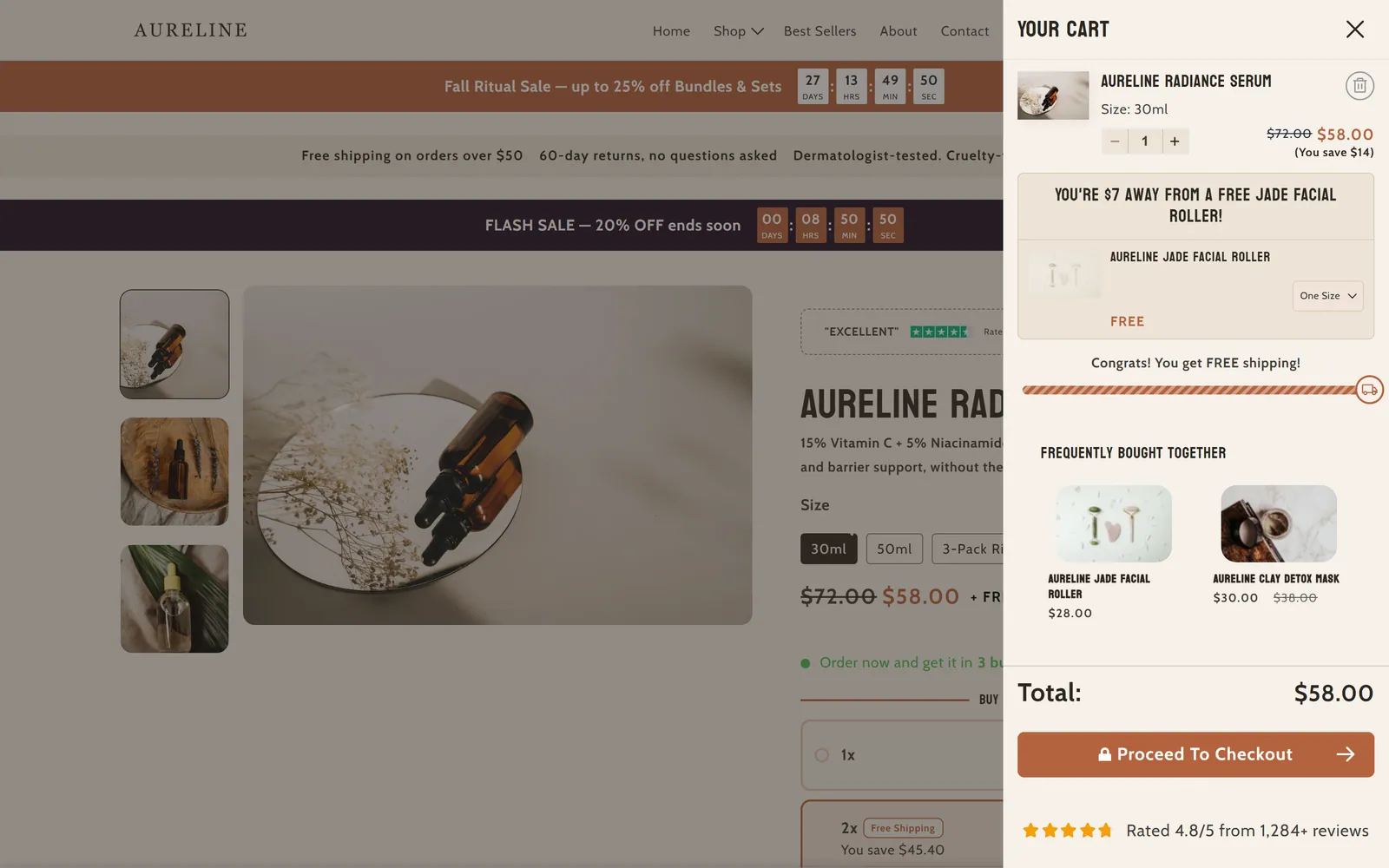
Qué es
Es el carrito lateral que se abre sobre la tienda cuando el cliente añade un producto o pulsa el icono del carrito. Se compone de bloques: artículos, subtotales, botón de pago, barras de progreso y más.
Cuándo usarla
- Animar a comprar más con una barra de progreso o de puntos de control hacia un envío gratis o un regalo.
- Mostrar ventas adicionales, complementos o un campo de descuento sin salir de la página.
- Dar al carrito el mismo aspecto que el resto de la tienda: colores, bordes y ancho.
- Reforzar la confianza con insignias de pago, reseñas o un envío estimado.
- Viene por defecto en
- No viene colocada por defecto: añádela desde el editor.
- Disponible en
- En todas menos: Cabecera (todas las páginas), Pie (todas las páginas)
- Límites
- Una vez por página
Ajustes principales
Cómo se organizan los ajustes de esta sección.
Modo de prueba1 ajustes
Activar modo de prueba
Encabezado2 ajustes
Texto · Alineación
Ancho2 ajustes
Ancho en escritorio · Ancho en móvil
Borde7 ajustes
Borde · Anular color del borde · Color del borde · Ancho del borde · y 3 más
Encabezado del carrito6 ajustes
Esquema de colores · Anular color de fondo · Color de fondo · Anular color del texto · y 2 más
Icono de cierre12 ajustes
Tamaño del icono de cierre · Esquema de colores · Anular color de fondo · Color de fondo · y 8 más
Cuerpo del carrito5 ajustes
Esquema de colores · Anular color de fondo · Color de fondo · Anular color del texto · y 1 más
Enlace del carrito vacío2 ajustes
Mostrar el enlace del botón Seguir comprando cuando el carrito está vacío · Enlace personalizado del botón Seguir comprando
Ajustes comunes
Esta sección también tiene estos ajustes compartidos, explicados en su propia página:
Bloques
Contenido que añades dentro de la sección con «Añadir bloque». Sus ajustes están en la referencia completa.
Artículos del carrito78 ajustes
Qué es
Muestra la lista de productos del carrito lateral con su imagen, título, variantes, precio, selector de cantidad y botón de eliminar.
Cuándo usarlo
- Es imprescindible: sin él el cliente no ve qué tiene en el carrito.
- Mostrar el ahorro o un aviso de poco stock junto a cada artículo.
- Adaptar el aspecto de cada línea (bordes, rellenos, botones de cantidad) a tu marca.
La guía paso a paso y todos los ajustes de este bloque están en la referencia para clientes. Ya soy cliente: iniciar sesión
Subtotales41 ajustes
Qué es
Muestra en el pie del carrito lateral el subtotal y, si quieres, una línea de envío, el ahorro total y las insignias de descuento aplicadas.
Cuándo usarlo
- Dejar claro el importe antes de pagar.
- Destacar cuánto ahorra el cliente con sus descuentos.
- Anunciar envío gratis justo encima del botón de pago.
La guía paso a paso y todos los ajustes de este bloque están en la referencia para clientes. Ya soy cliente: iniciar sesión
Botón de pago52 ajustes
Qué es
Es el botón que lleva al pago desde el carrito lateral. Puede mostrar el subtotal, un candado, una flecha y los botones de pago acelerado.
Cuándo usarlo
- Siempre que uses el carrito lateral: es el paso hacia el checkout.
- Reforzar la confianza con el icono de candado.
- Dar al botón un estilo propio (degradado, sombra, tamaño) para que destaque.
La guía paso a paso y todos los ajustes de este bloque están en la referencia para clientes. Ya soy cliente: iniciar sesión
Barra de progreso8 ajustes
Qué es
Muestra una barra que se llena según el subtotal del carrito y un mensaje con lo que falta para conseguir una promoción, como el envío gratis.
Cuándo usarlo
- Animar a gastar un poco más para llegar al envío gratis.
- Comunicar un umbral de descuento sencillo con un solo objetivo.
La guía paso a paso y todos los ajustes de este bloque están en la referencia para clientes. Ya soy cliente: iniciar sesión
Barra de puntos de control25 ajustes
Qué es
Una barra de progreso con hasta tres objetivos (por ejemplo, envío gratis, descuento y regalo), cada uno con su icono y etiqueta.
Cuándo usarlo
- Ofrecer varios premios escalonados según el importe del carrito.
- Combinar envío gratis, descuentos y regalos en un solo elemento visual.
La guía paso a paso y todos los ajustes de este bloque están en la referencia para clientes. Ya soy cliente: iniciar sesión
Pixelion - Estrellas de valoración50 ajustes
Qué es
Muestra una valoración con estrellas, un texto como «(xxxx reseñas)» y, opcionalmente, avatares de clientes dentro del carrito lateral.
Cuándo usarlo
- Recordar la buena reputación de la tienda justo antes del pago.
- Añadir prueba social con caras de clientes reales.
La guía paso a paso y todos los ajustes de este bloque están en la referencia para clientes. Ya soy cliente: iniciar sesión
Pixelion: Reseña de plataforma51 ajustes
Qué es
Muestra una insignia de valoración de una plataforma (Trustpilot, Google, Shopify o una propia) con su logotipo, estrellas y un texto como «Valorado con 4,5/5 en».
Cuándo usarlo
- Aportar confianza externa dentro del carrito.
- Destacar tu nota en una plataforma conocida.
La guía paso a paso y todos los ajustes de este bloque están en la referencia para clientes. Ya soy cliente: iniciar sesión
Pixelion: Cuenta atrás6 ajustes
Qué es
Muestra una cuenta atrás en el carrito lateral con un mensaje como «¡Carrito reservado durante [timer] minutos más!».
Cuándo usarlo
- Crear sensación de urgencia en campañas o lanzamientos.
- Animar a terminar la compra sin demorarse.
La guía paso a paso y todos los ajustes de este bloque están en la referencia para clientes. Ya soy cliente: iniciar sesión
Pixelion - Ventas adicionales Fresh122 ajustes
Qué es
Muestra productos recomendados dentro del carrito lateral, con imagen, precio, selector de variantes y botón para añadirlos sin salir del carrito.
Cuándo usarlo
- Aumentar el ticket medio con productos complementarios.
- Ofrecer recomendaciones según lo que hay en el carrito mediante metacampos.
- Promocionar una colección concreta en el último paso.
La guía paso a paso y todos los ajustes de este bloque están en la referencia para clientes. Ya soy cliente: iniciar sesión
Pixelion - Reseñas15 ajustes
Qué es
Muestra hasta tres reseñas de clientes dentro del carrito lateral, con nombre, texto, foto del autor y estrellas.
Cuándo usarlo
- Resolver dudas de última hora con opiniones reales.
- Reforzar la confianza justo antes del pago.
La guía paso a paso y todos los ajustes de este bloque están en la referencia para clientes. Ya soy cliente: iniciar sesión
Regalo gratuito/condicional36 ajustes
Qué es
Muestra un producto de regalo en el carrito lateral que se desbloquea al alcanzar un subtotal, con un mensaje de progreso y una imagen bloqueada hasta entonces.
Cuándo usarlo
- Premiar los pedidos que superan un importe con un regalo.
- Dar un regalo a todos los pedidos (requisito 0).
- Combinarlo con la «Barra de puntos de control» para mostrar el objetivo.
La guía paso a paso y todos los ajustes de este bloque están en la referencia para clientes. Ya soy cliente: iniciar sesión
Pixelion - Cuadro de nota41 ajustes
Qué es
Un recuadro con encabezado y subtítulo dentro del carrito lateral para avisos, condiciones o mensajes de la tienda.
Cuándo usarlo
- Avisar de plazos de envío, festivos o cambios en los pedidos.
- Destacar una garantía o política de devoluciones.
La guía paso a paso y todos los ajustes de este bloque están en la referencia para clientes. Ya soy cliente: iniciar sesión
Pixelion - Punto parpadeante17 ajustes
Qué es
Muestra un punto de color que parpadea junto a un texto corto, por ejemplo «Pídelo ahora y recíbelo en 3 días laborables».
Cuándo usarlo
- Llamar la atención sobre un plazo de entrega.
- Destacar un mensaje breve de disponibilidad o urgencia.
La guía paso a paso y todos los ajustes de este bloque están en la referencia para clientes. Ya soy cliente: iniciar sesión
Imagen7 ajustes
Qué es
Muestra una imagen dentro del carrito lateral, como un banner promocional o un sello de garantía.
Cuándo usarlo
- Anunciar una promoción o un código de descuento.
- Mostrar un sello de confianza o garantía.
La guía paso a paso y todos los ajustes de este bloque están en la referencia para clientes. Ya soy cliente: iniciar sesión
Pixelion - Iconos Plus92 ajustes
Qué es
Muestra hasta cuatro elementos con icono, encabezado y texto (por ejemplo, envío rápido, devoluciones o pago seguro) en fila, columna o carrusel.
Cuándo usarlo
- Resumir las ventajas de comprar en tu tienda.
- Reforzar la confianza con garantías y políticas.
La guía paso a paso y todos los ajustes de este bloque están en la referencia para clientes. Ya soy cliente: iniciar sesión
Pixelion Descripción V199 ajustes
Qué es
Muestra un título, un texto y una lista de hasta ocho ventajas con icono dentro del carrito lateral.
Cuándo usarlo
- Recordar los beneficios clave del producto o de la tienda.
- Listar lo que incluye un pedido o una suscripción.
La guía paso a paso y todos los ajustes de este bloque están en la referencia para clientes. Ya soy cliente: iniciar sesión
Pixelion - Insignias129 ajustes
Qué es
Muestra hasta cinco insignias con icono, texto, subtexto y una información emergente (tooltip) que se abre al pasar o pulsar.
Cuándo usarlo
- Destacar garantías, envío o devoluciones de forma compacta.
- Dar más detalle sin ocupar espacio gracias al tooltip.
La guía paso a paso y todos los ajustes de este bloque están en la referencia para clientes. Ya soy cliente: iniciar sesión
Divisor12 ajustes
Qué es
Una línea separadora para dividir zonas del carrito lateral.
Cuándo usarlo
- Separar visualmente bloques del cuerpo o del pie del carrito.
La guía paso a paso y todos los ajustes de este bloque están en la referencia para clientes. Ya soy cliente: iniciar sesión
Insignias de pago5 ajustes
Qué es
Muestra los logotipos de los métodos de pago en el pie del carrito lateral, con un texto opcional debajo.
Cuándo usarlo
- Tranquilizar al cliente mostrando cómo puede pagar.
- Destacar métodos concretos como PayPal o Klarna.
La guía paso a paso y todos los ajustes de este bloque están en la referencia para clientes. Ya soy cliente: iniciar sesión
Envío estimado8 ajustes
Qué es
Muestra en el pie del carrito lateral una franja de entrega estimada calculada a partir de la fecha actual, por ejemplo «Entrega estimada: 9 de octubre - 17 de octubre».
Cuándo usarlo
- Dar una expectativa clara de cuándo llegará el pedido.
- Reducir dudas de envío antes del pago.
La guía paso a paso y todos los ajustes de este bloque están en la referencia para clientes. Ya soy cliente: iniciar sesión
Campo de descuento6 ajustes
Qué es
Añade al pie del carrito lateral un campo para que el cliente escriba y aplique un código de descuento antes de pagar.
Cuándo usarlo
- Facilitar el uso de códigos de campañas o influencers.
- Evitar que el cliente tenga que esperar al checkout para aplicar su código.
La guía paso a paso y todos los ajustes de este bloque están en la referencia para clientes. Ya soy cliente: iniciar sesión
Pixelion - Complementos24 ajustes
Qué es
Ofrece en el carrito lateral un producto complementario (por ejemplo, protección del envío o envoltorio de regalo) que el cliente añade o quita con un interruptor o una casilla.
Cuándo usarlo
- Vender seguros de envío, garantías ampliadas o envoltorios.
- Añadir un extra de bajo coste con un solo clic.
La guía paso a paso y todos los ajustes de este bloque están en la referencia para clientes. Ya soy cliente: iniciar sesión
Liquid personalizado2 ajustes
Qué es
Inserta tu propio código Liquid o HTML dentro del carrito lateral, en el cuerpo o en el pie.
Cuándo usarlo
- Añadir un widget de una app o un script que no tiene bloque propio.
- Mostrar contenido dinámico a medida, como un mensaje según el carrito.
La guía paso a paso y todos los ajustes de este bloque están en la referencia para clientes. Ya soy cliente: iniciar sesión
Referencia completa: 984 ajustes
Tipo, valor por defecto, rangos y unidades, todas las opciones y cuándo aparece cada ajuste — además de los ajustes de cada bloque, consejos y la documentación de versiones anteriores. Disponible para clientes de Pixelion.
Archivo: sections/cart-drawer.liquid · v2.0.20