Centro de ayuda
Cómo configurar Pixelion
Cada sección, bloque y ajuste del tema, explicado. Busca cualquier opción por el nombre que ves en el editor de Shopify.
- secciones
- 73
- secciones
- bloques
- 195
- bloques
- ajustes
- 8152
- ajustes
- idiomas de tienda
- 31
- idiomas de tienda
Primeros pasos
Cuatro pasos desde la descarga hasta una tienda con tu marca.
Pixelion se configura en dos niveles. En «Personalizar» › «Configuración del tema» eliges lo que afecta a toda la tienda: logo, colores, tipografía, botones y tarjetas. Después, en cada plantilla, añades secciones con «Añadir sección» y, dentro de ellas, bloques con «Añadir bloque». Cada página de este centro de ayuda explica qué hace una sección o un grupo de ajustes y cuándo te conviene usarlo.
- 1
Descarga el tema
Descarga el .zip desde tu cuenta y súbelo en Shopify › Tienda online › Temas › Añadir tema.
Ir a mi cuenta - 2
Activa tu licencia
En el editor del tema abre Configuración del tema › Licencia y pega la clave de tu cuenta.
Ajustes de licencia - 3
Pon tu marca
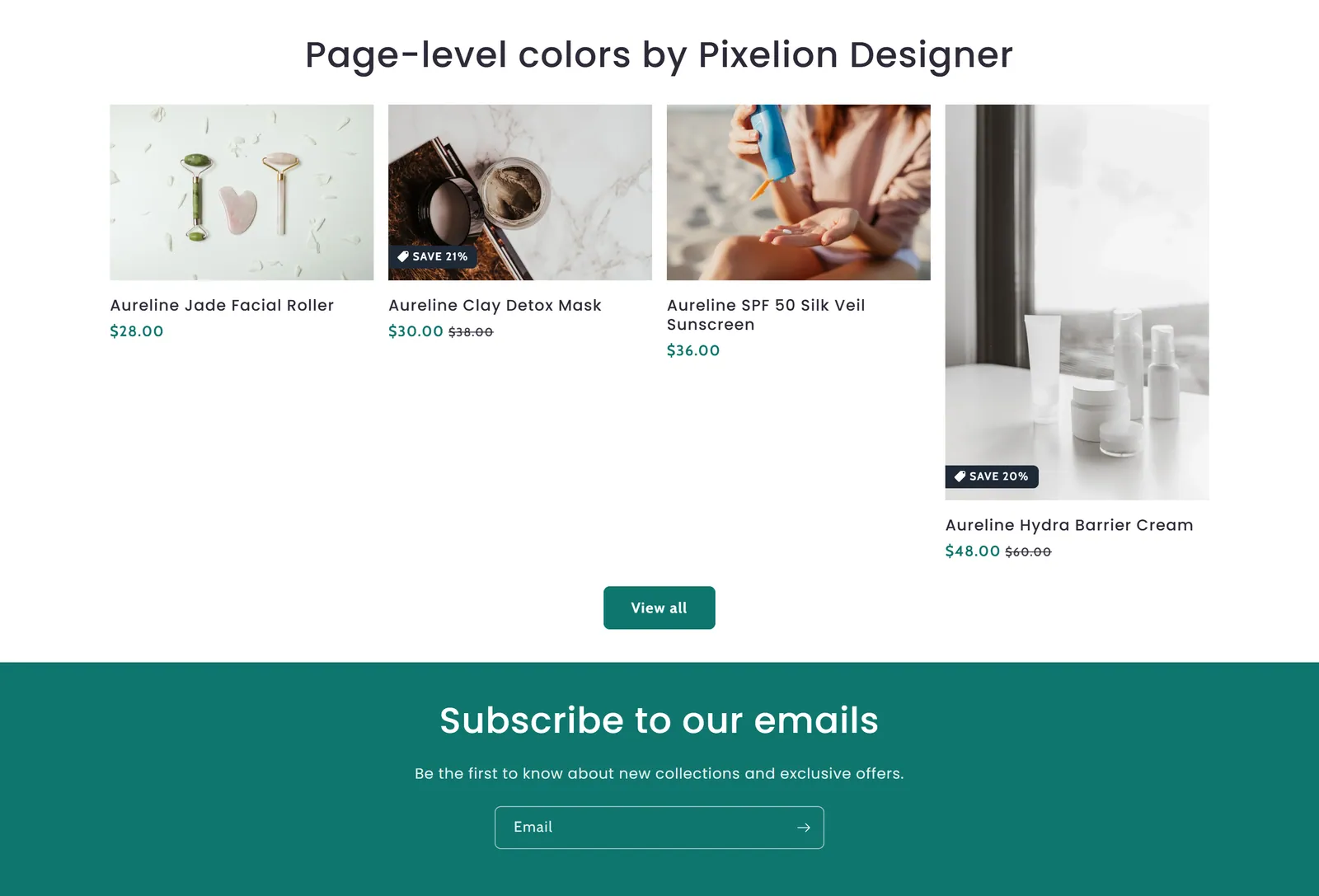
Logo, colores y tipografía son globales: los defines una vez y todas las secciones los usan.
Colores - 4
Monta tus páginas
Añade secciones y bloques a cada plantilla. Abajo las tienes todas, agrupadas por lo que hacen.
Ver las secciones
Ajustes globales del tema
La configuración del tema en el editor (el icono del pincel): afecta a toda la tienda.
- Licencia1 ajustes
- Security4 ajustes
- Custom Homepage Link2 ajustes
- Logo5 ajustes
- Colores11 ajustes
- Tipografía8 ajustes
- Animations9 ajustes
- Emblemas6 ajustes
- Íconos1 ajustes
- Diseño4 ajustes
- Botones9 ajustes
- Botones de variantes13 ajustes
- Variant dropdowns14 ajustes
- Entradas7 ajustes
- Tarjetas de producto17 ajustes
- Tarjetas de colección11 ajustes
- Tarjetas de blogs11 ajustes
- Contenedores de contenido7 ajustes
- Multimedia7 ajustes
- Menús desplegables y ventanas emergentes7 ajustes
- Cajones6 ajustes
- Información de marca4 ajustes
- Redes sociales9 ajustes
- Comportamiento de búsqueda3 ajustes
- Formato de moneda1 ajustes
- Scrollbar & Cursor5 ajustes
- Carrito5 ajustes
Ajustes comunes
Opciones que se repiten en muchas secciones, explicadas una vez.
Secciones por categoría
Cada sección con todos sus ajustes y bloques.
Cabecera y navegación
2 seccionesEl encabezado y la barra de anuncios aparecen en la parte superior de todas las páginas. Aquí configuras el logo, el menú y los mensajes que quieres que vean tus clientes nada más entrar.


Portada y banners
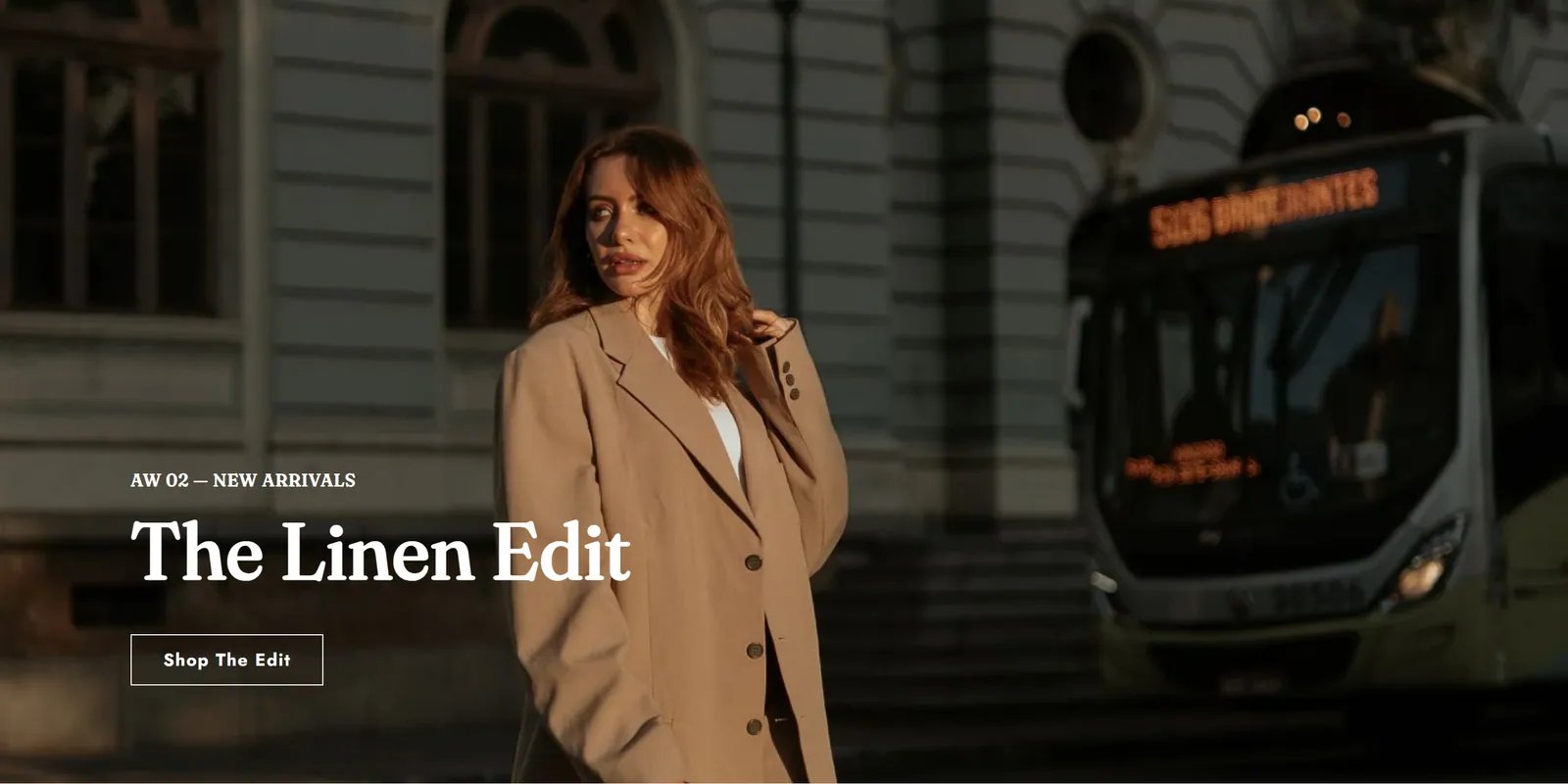
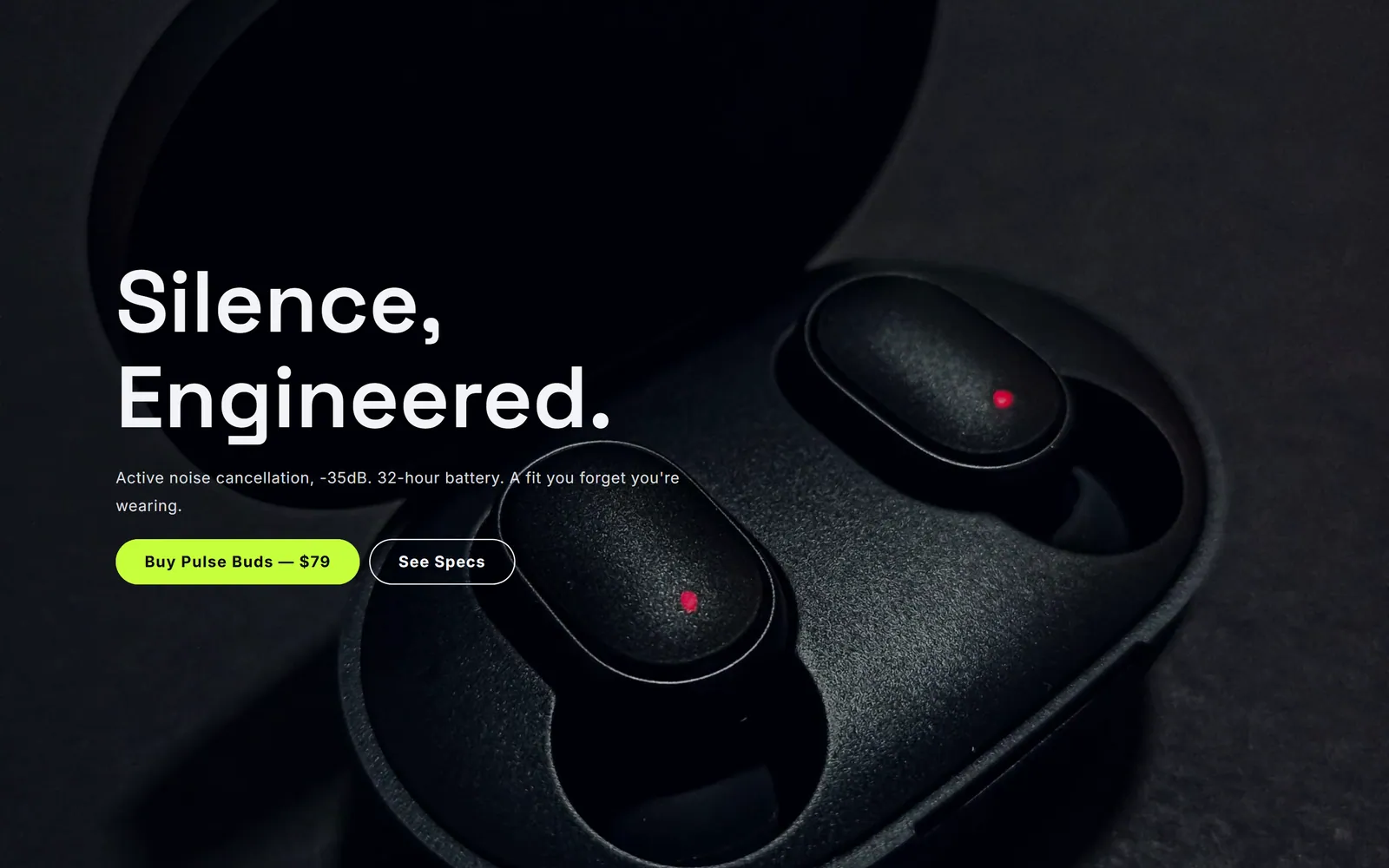
4 seccionesSecciones grandes y visuales para abrir una página: presentación de diapositivas, banners de imagen, banner personalizado y paralaje 3D. Úsalas para presentar tu marca, una colección o una promoción.

Producto
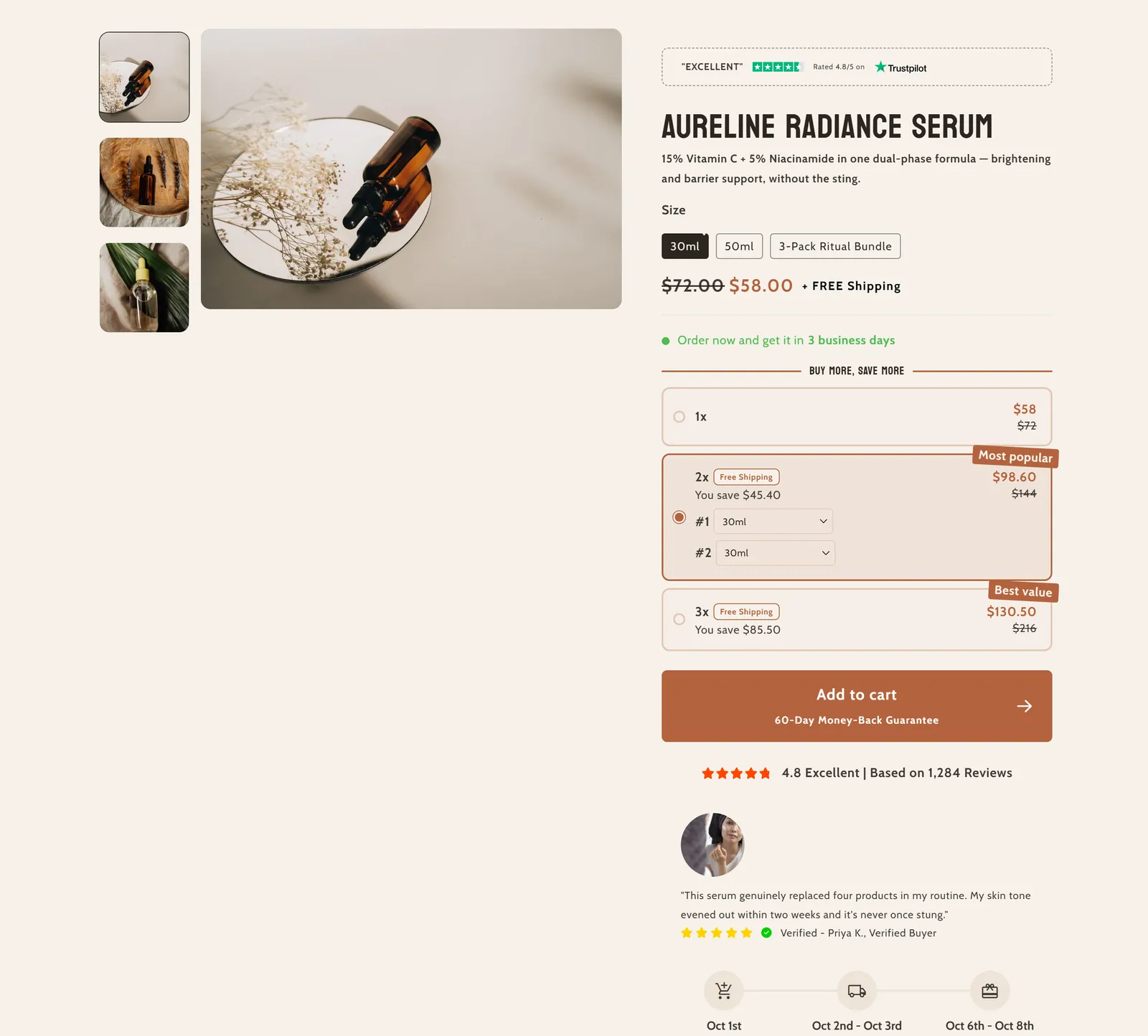
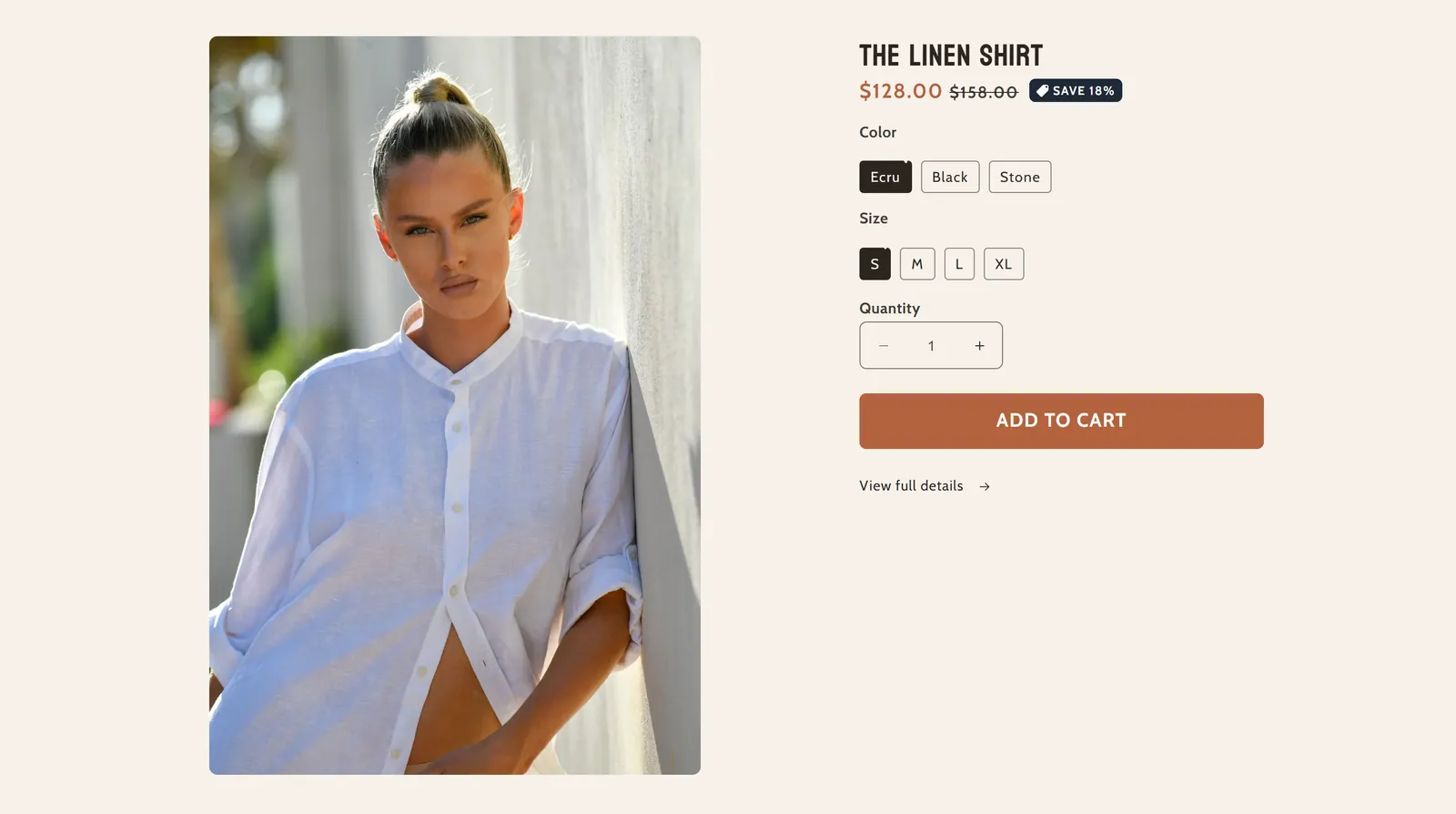
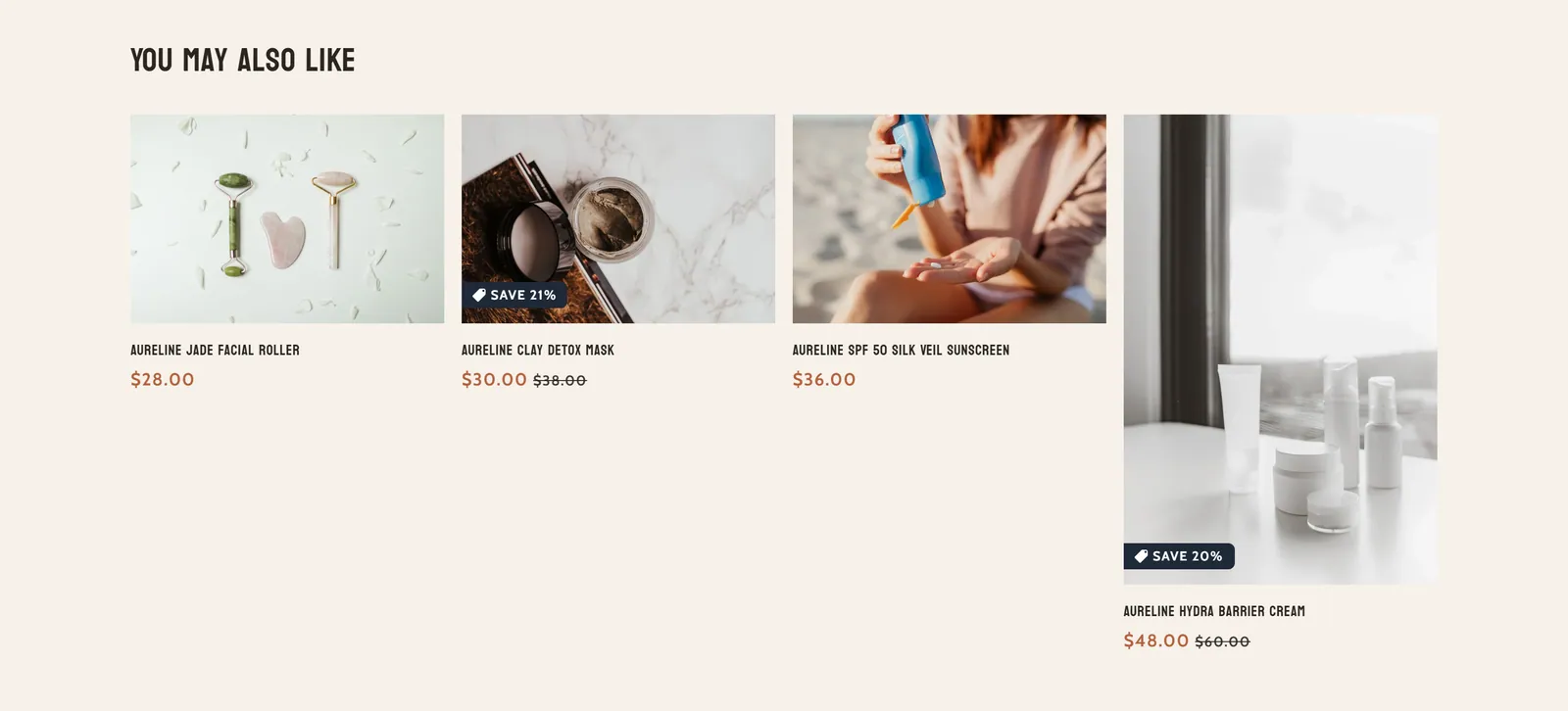
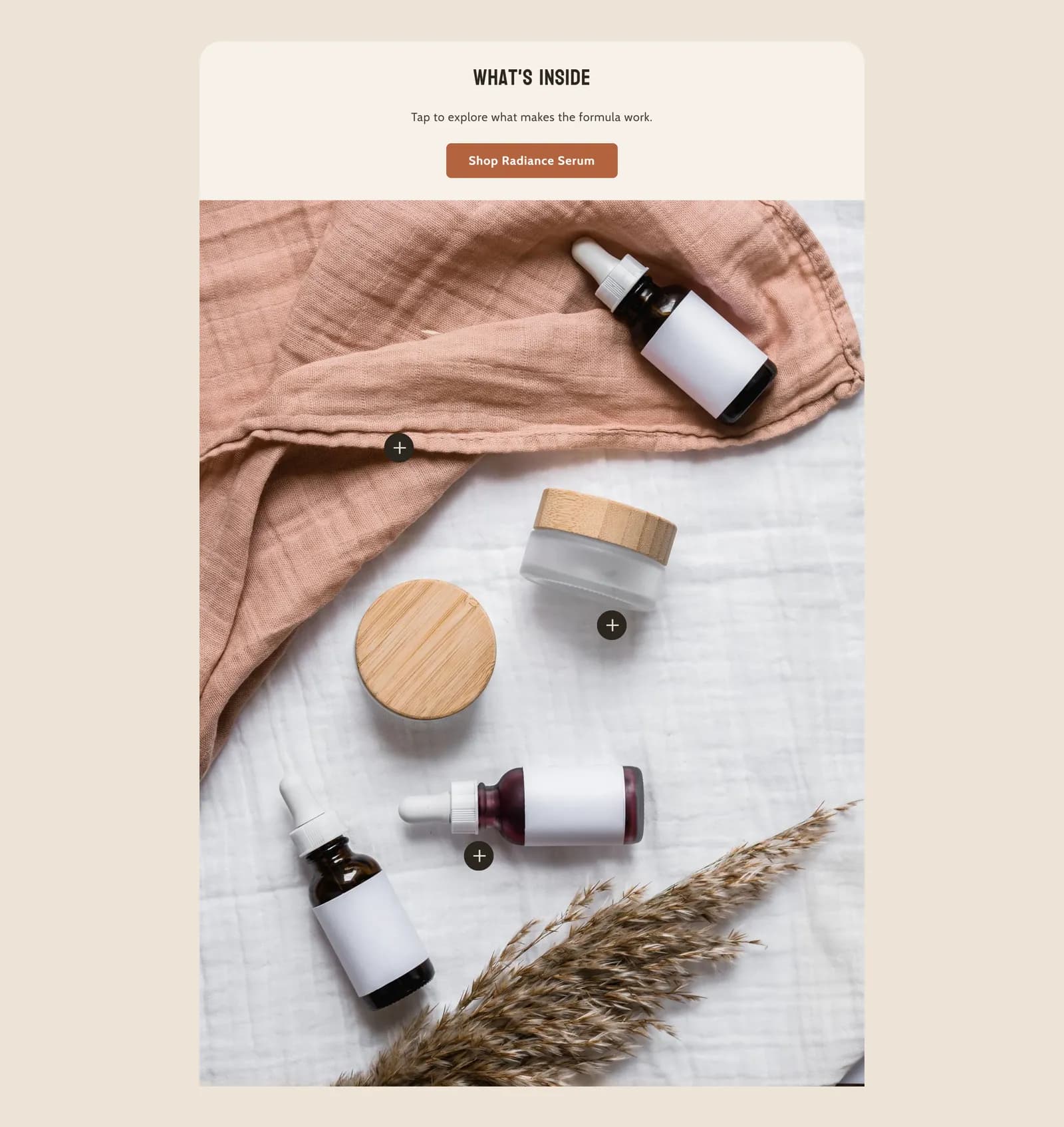
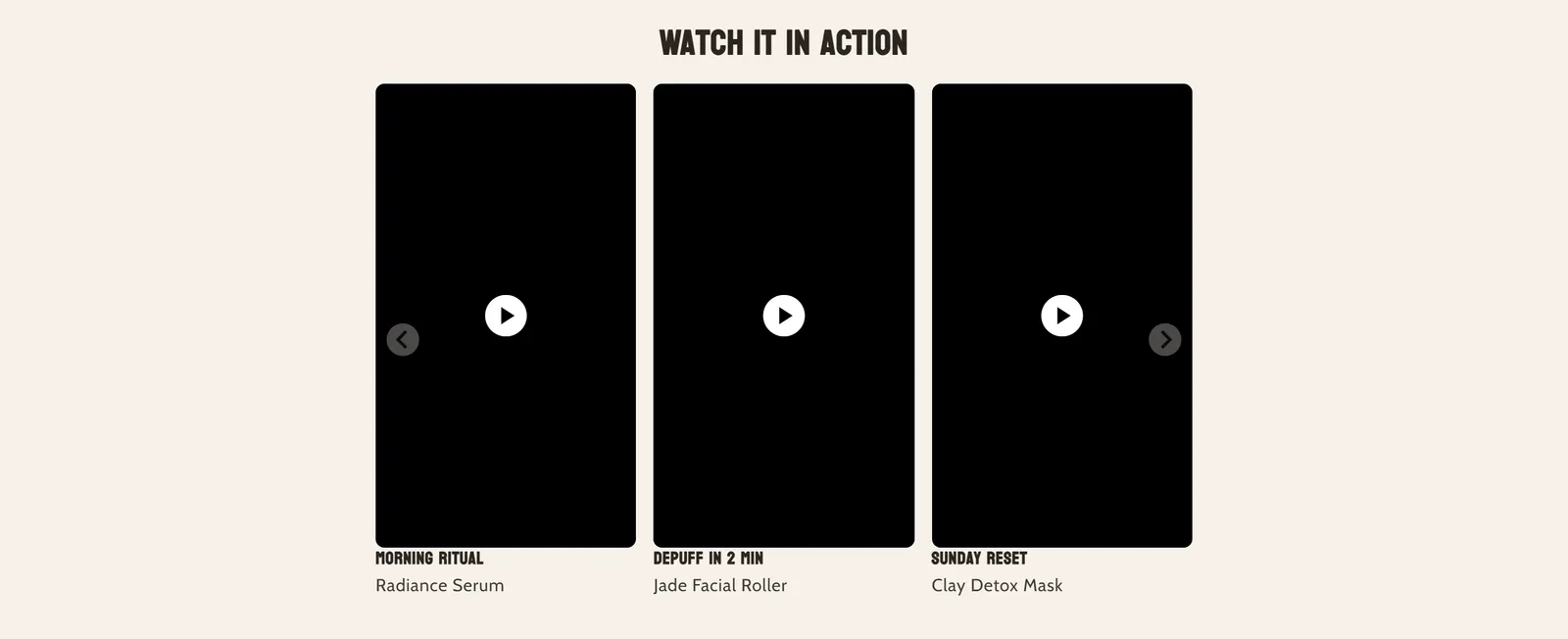
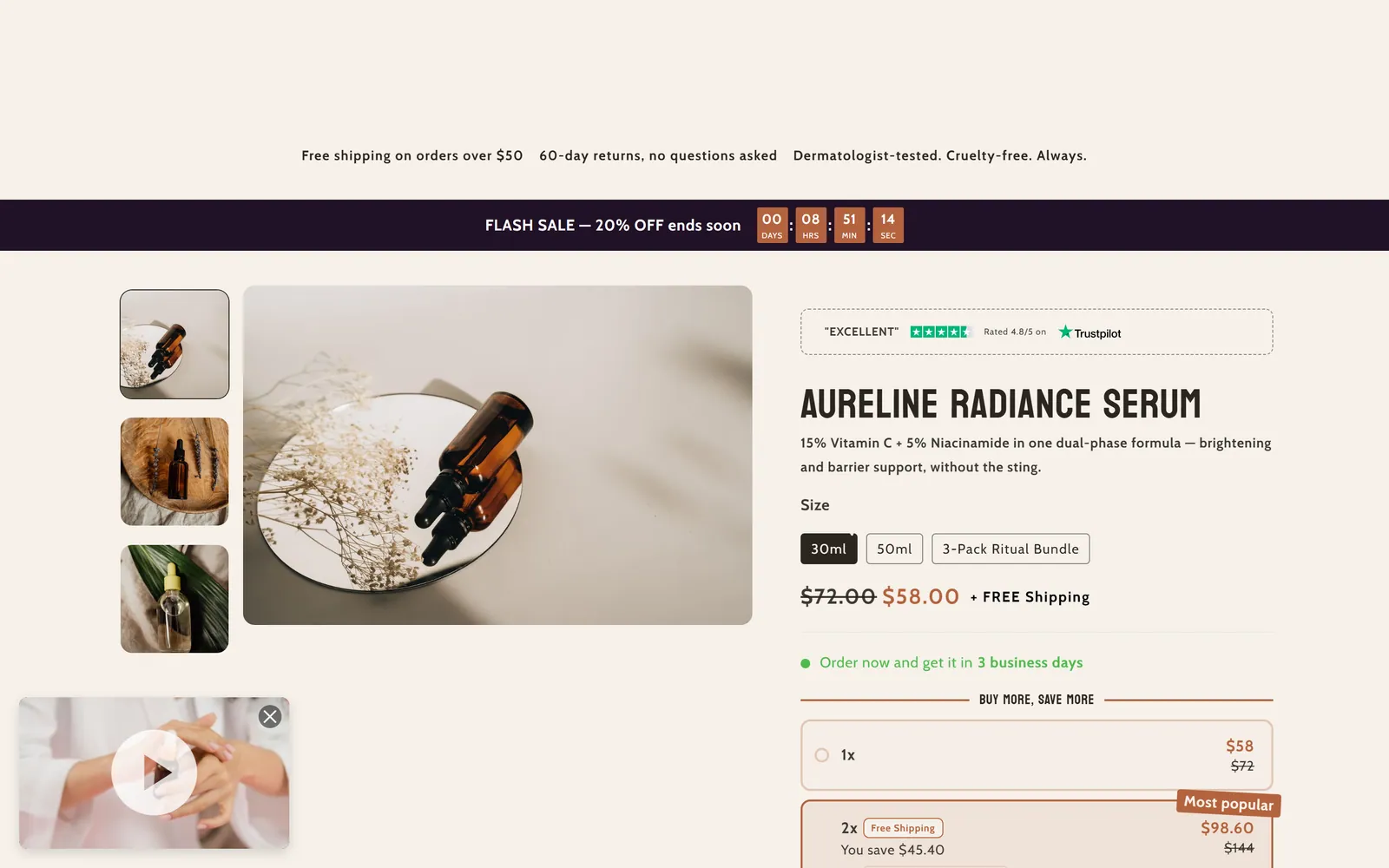
6 seccionesTodo lo relacionado con la página de producto: la información principal con sus bloques, productos destacados y relacionados, características y vídeos del producto.
Colección y búsqueda
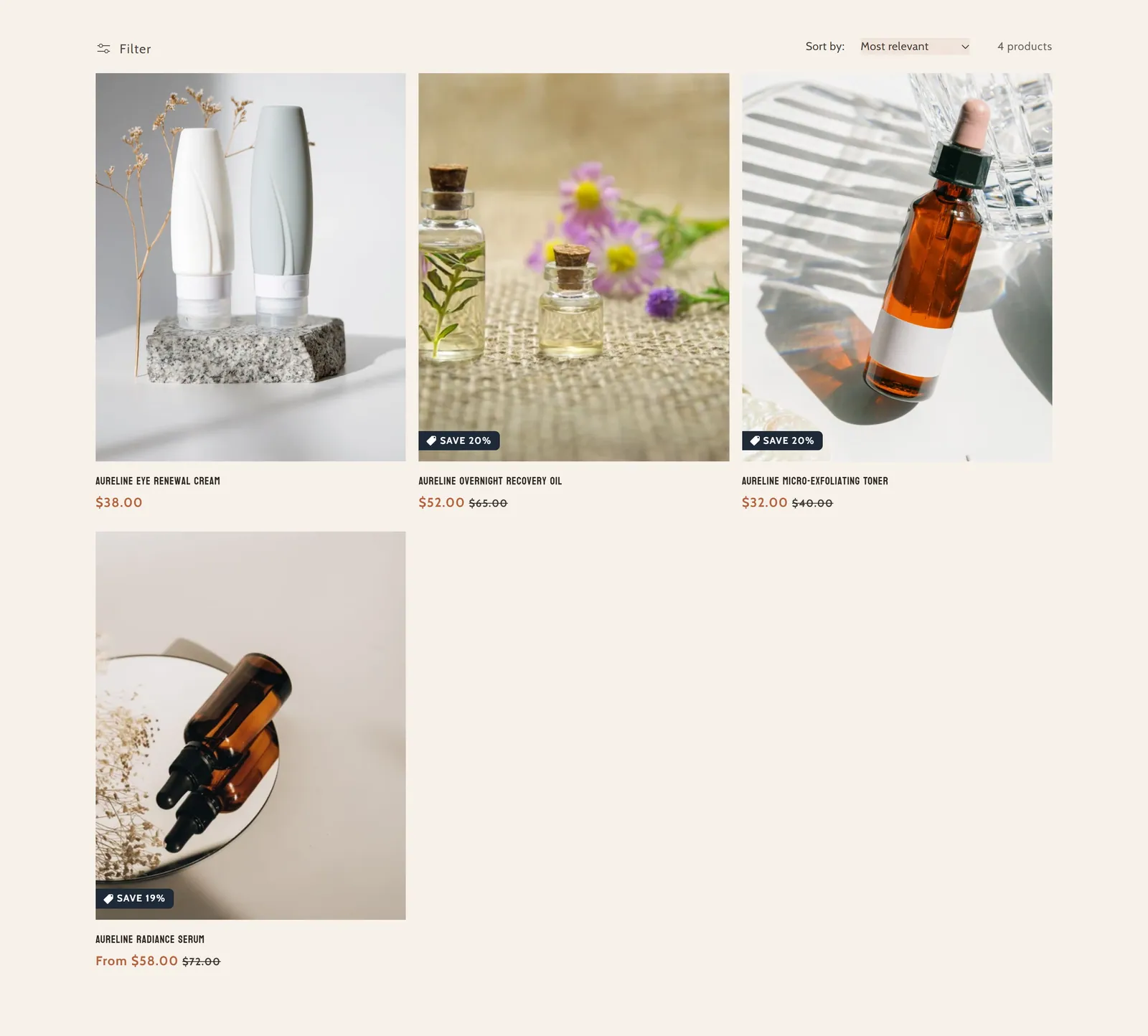
6 seccionesSecciones para mostrar tu catálogo: el banner y la cuadrícula de productos de cada colección, la lista de colecciones, colecciones destacadas, el carrusel de colecciones y los resultados de búsqueda.

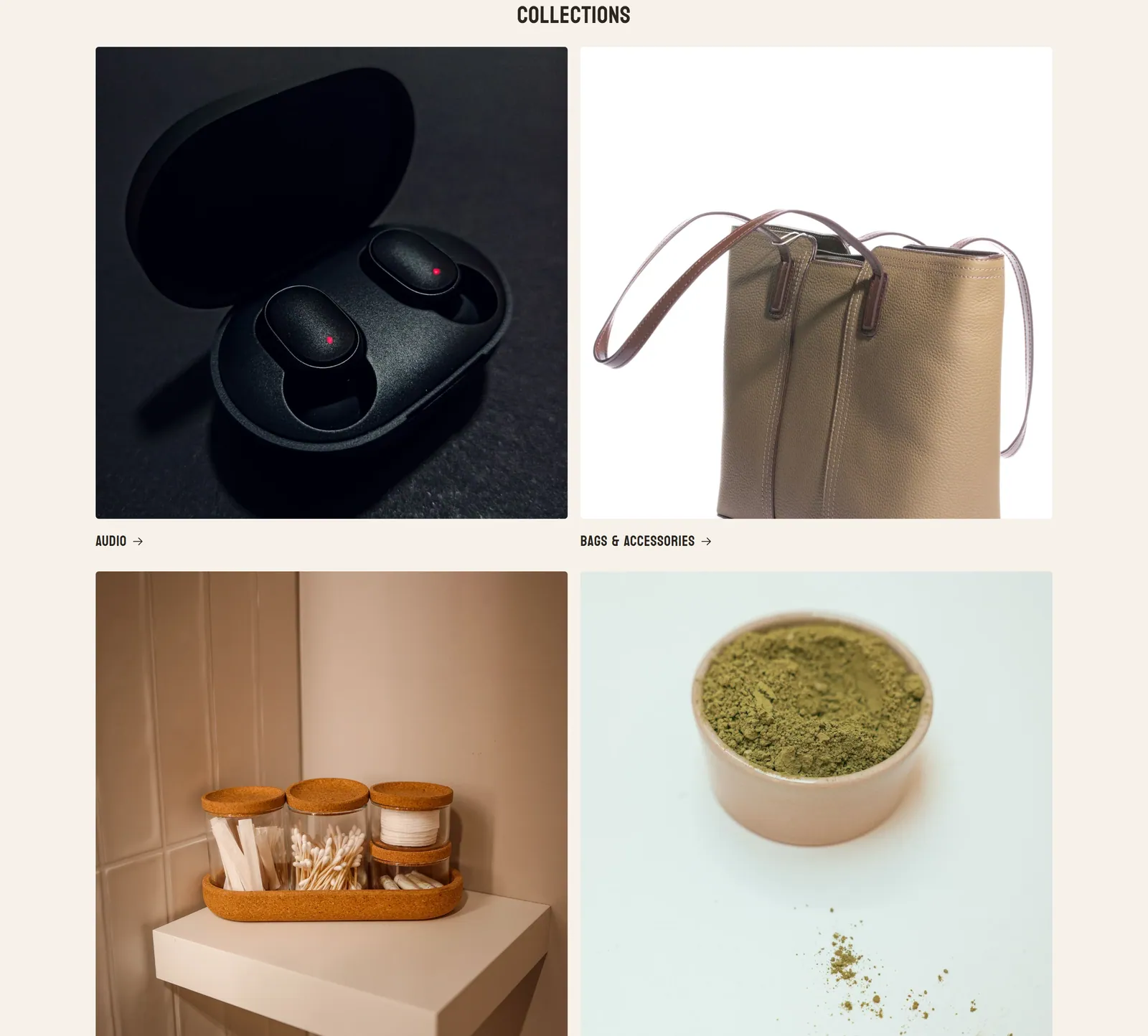
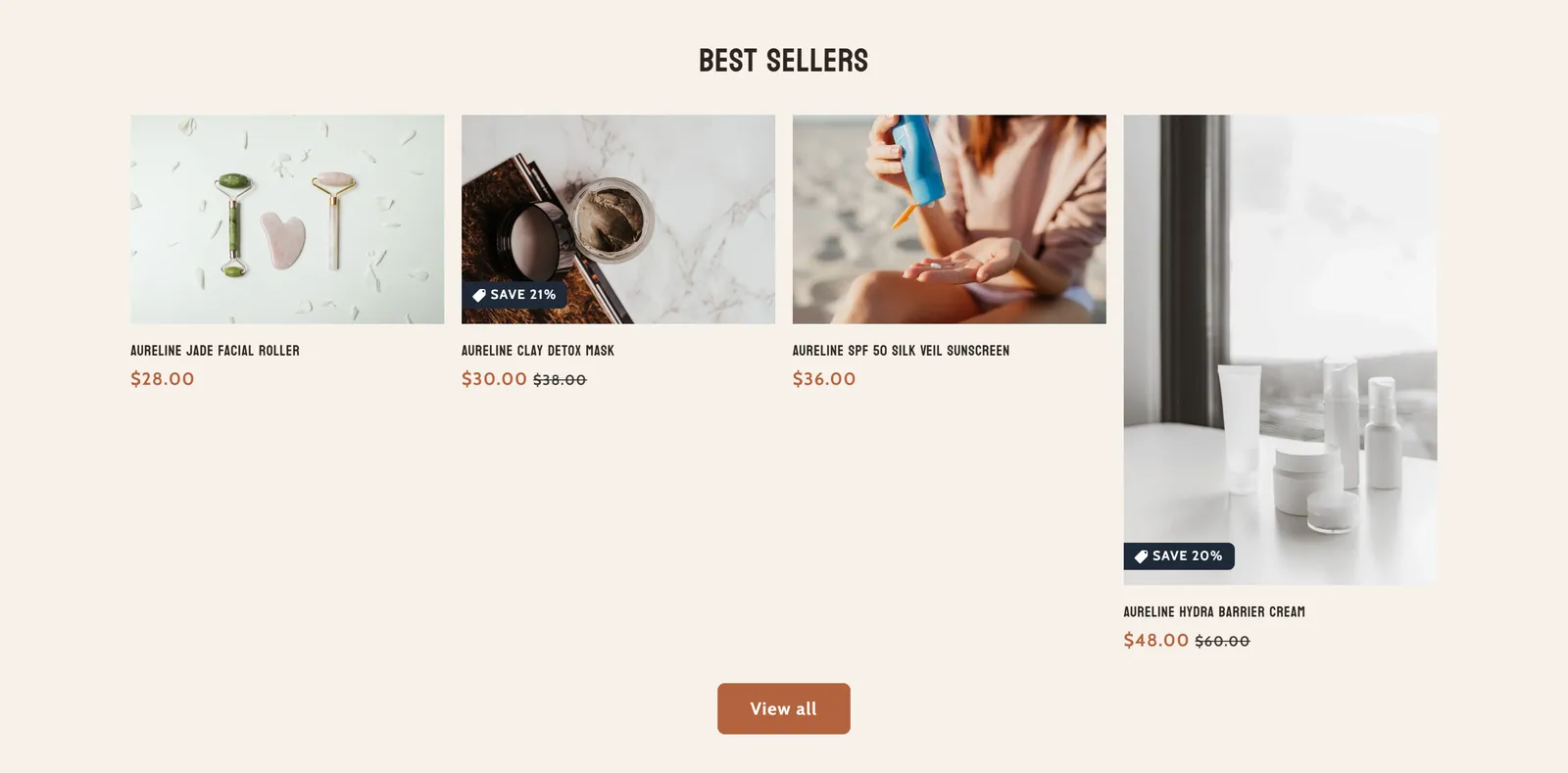

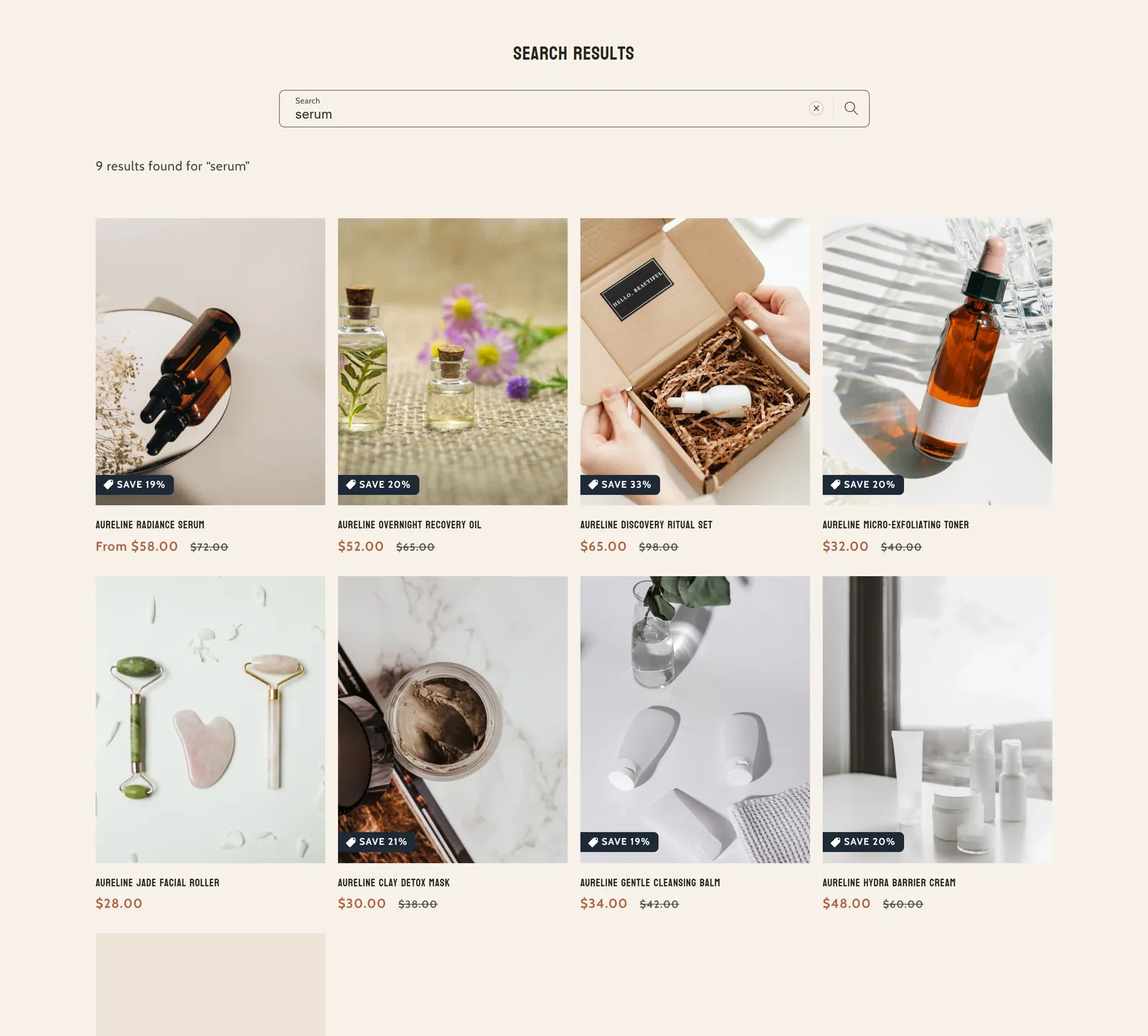
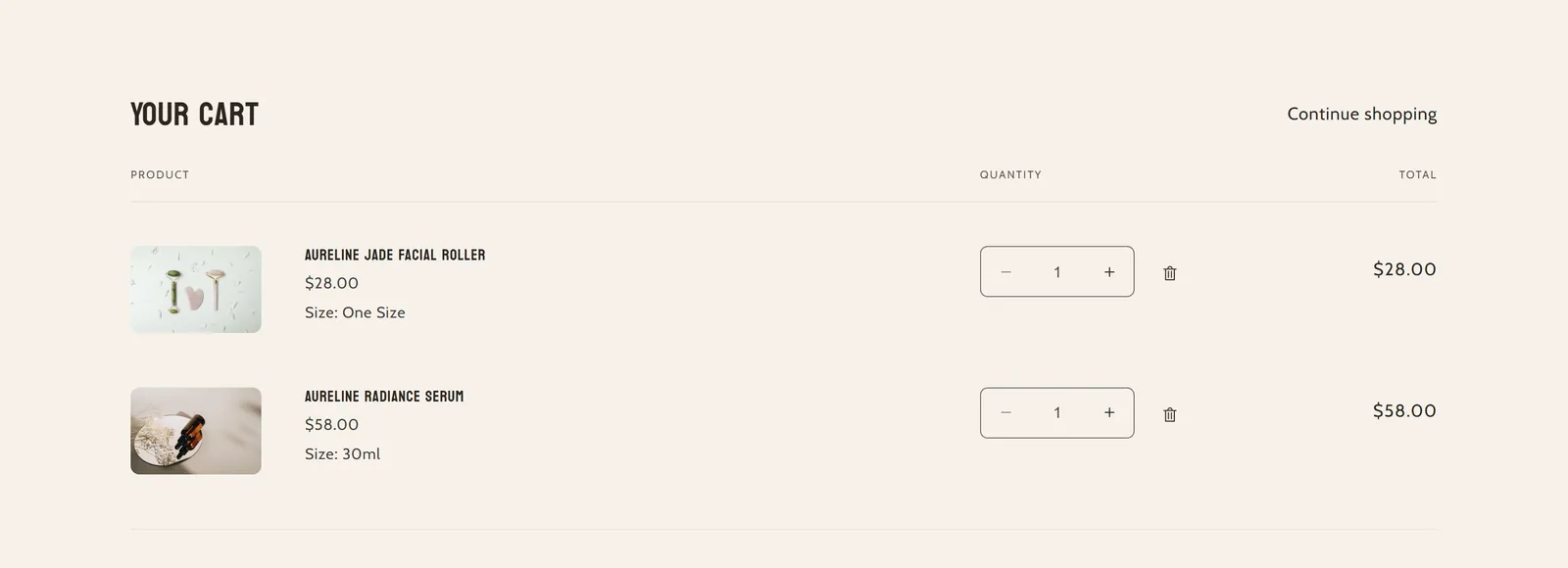
Carrito
3 seccionesEl carrito lateral que se abre al añadir un producto y las secciones de la página del carrito (artículos y subtotal).
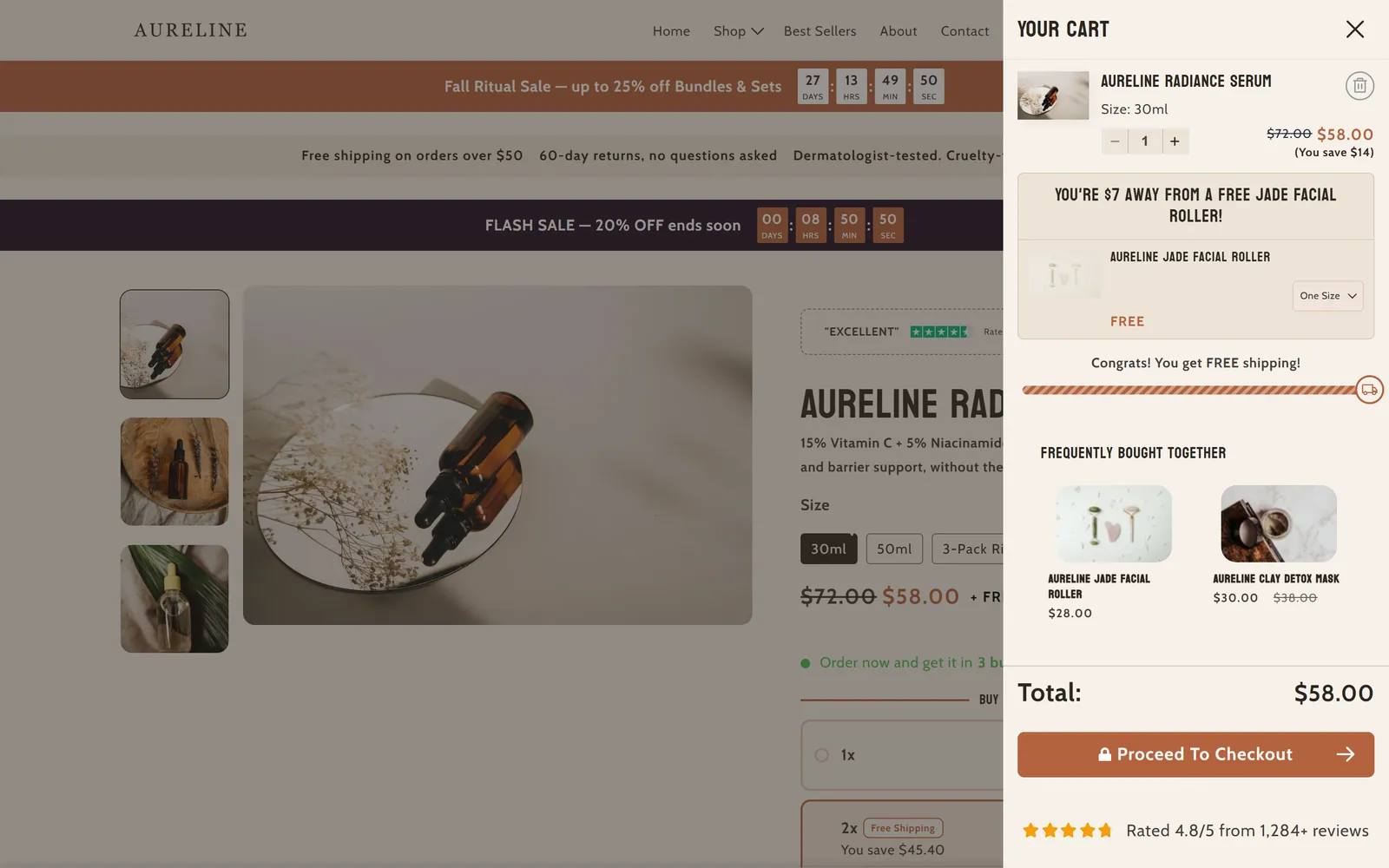

Conversión y urgencia
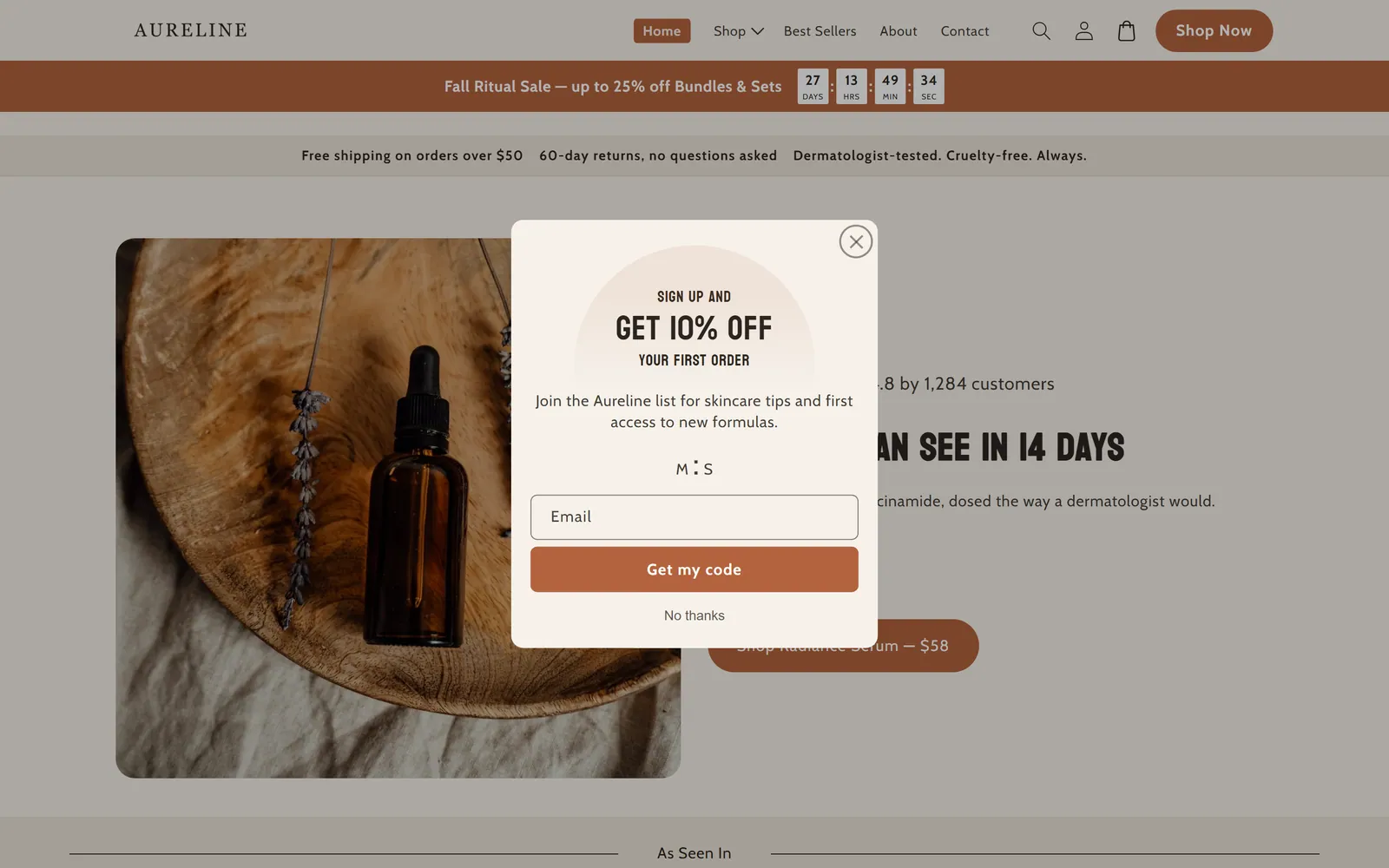
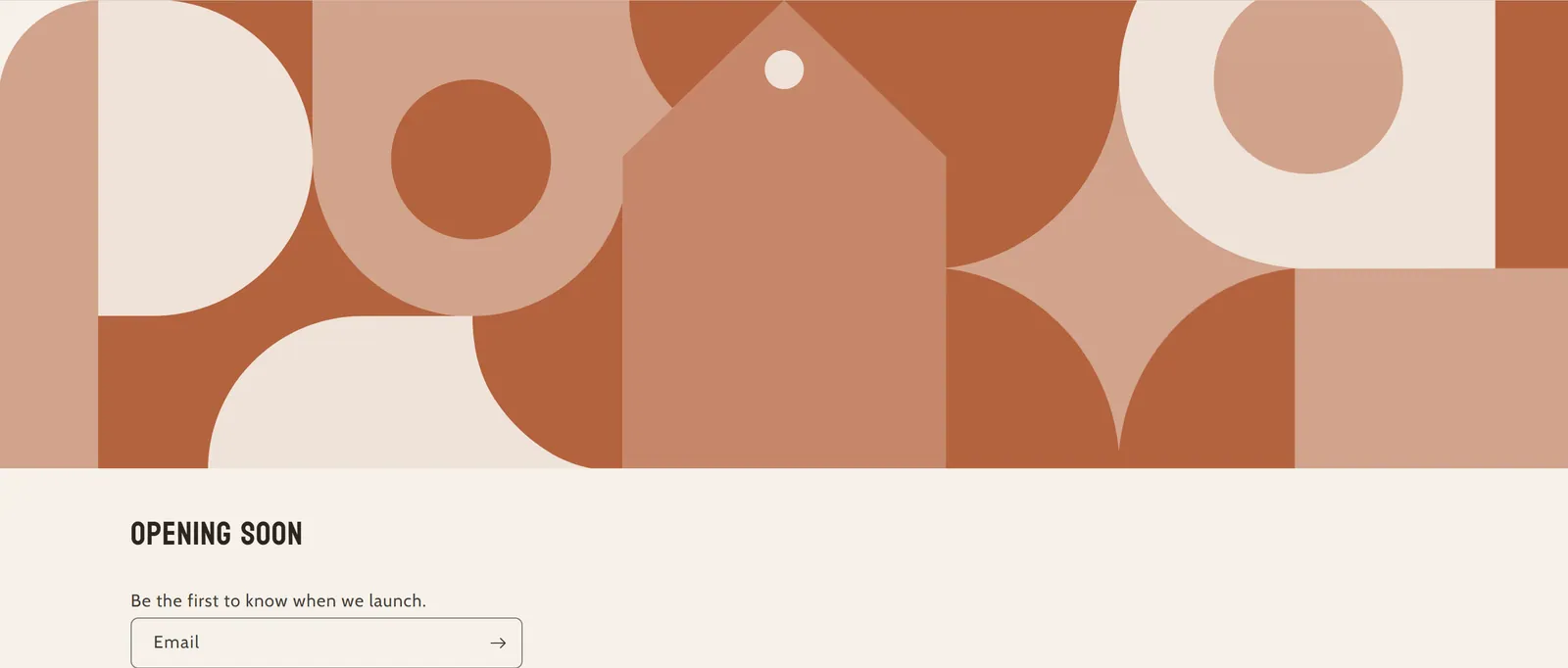
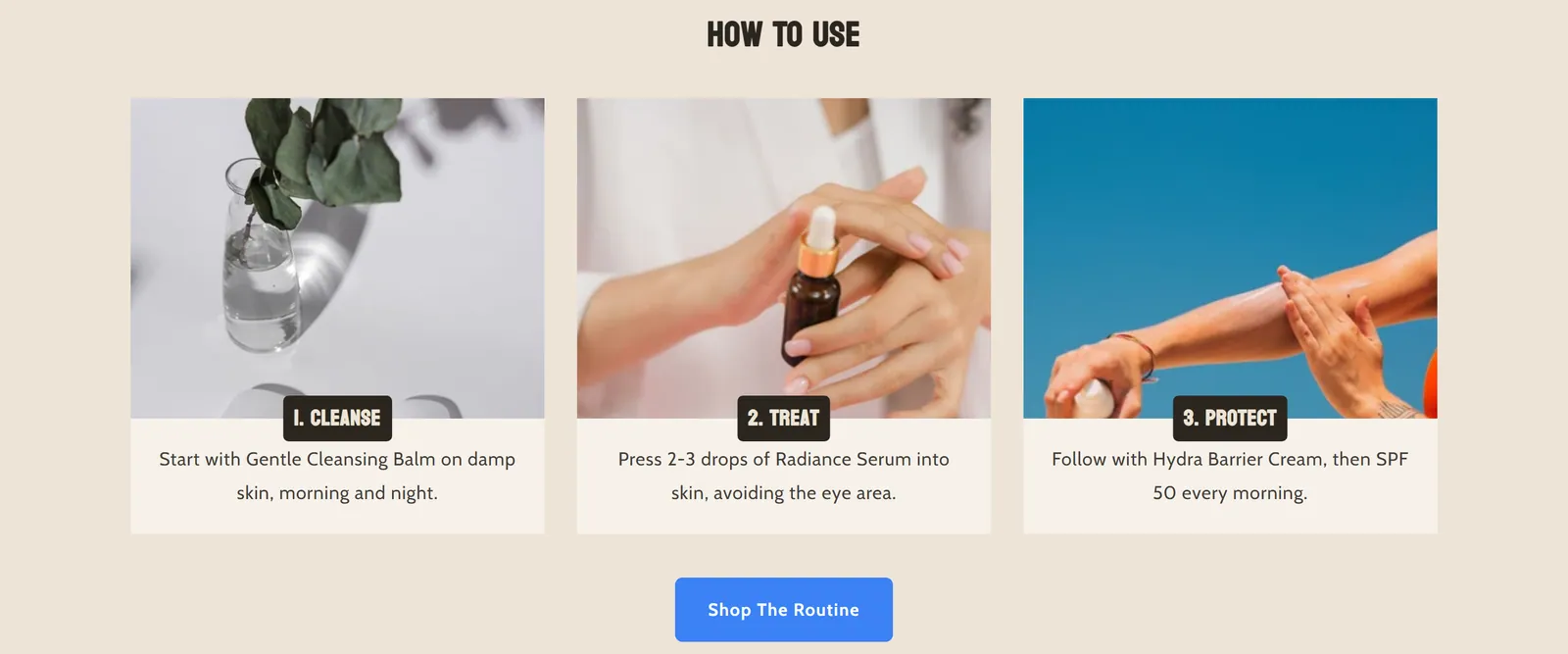
6 seccionesHerramientas para animar a comprar y captar contactos: barra de cuenta atrás, ventana emergente promocional, formularios de suscripción por correo, instrucciones por pasos y seguimiento de pedidos.



Prueba social y confianza
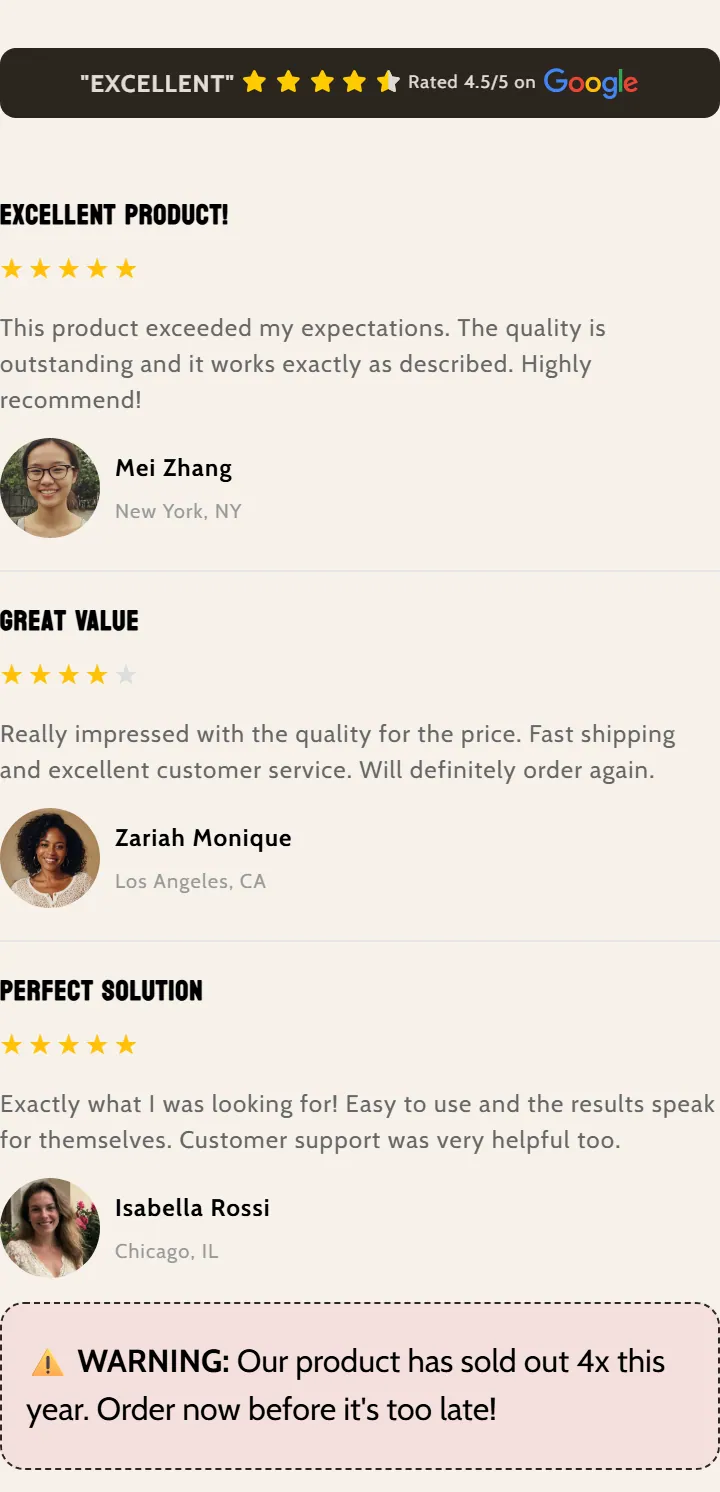
10 seccionesSecciones para generar confianza: testimonios, resultados, barra de estrellas, comparativas, varias versiones de «Por qué elegirnos» y logos de medios en los que apareces.
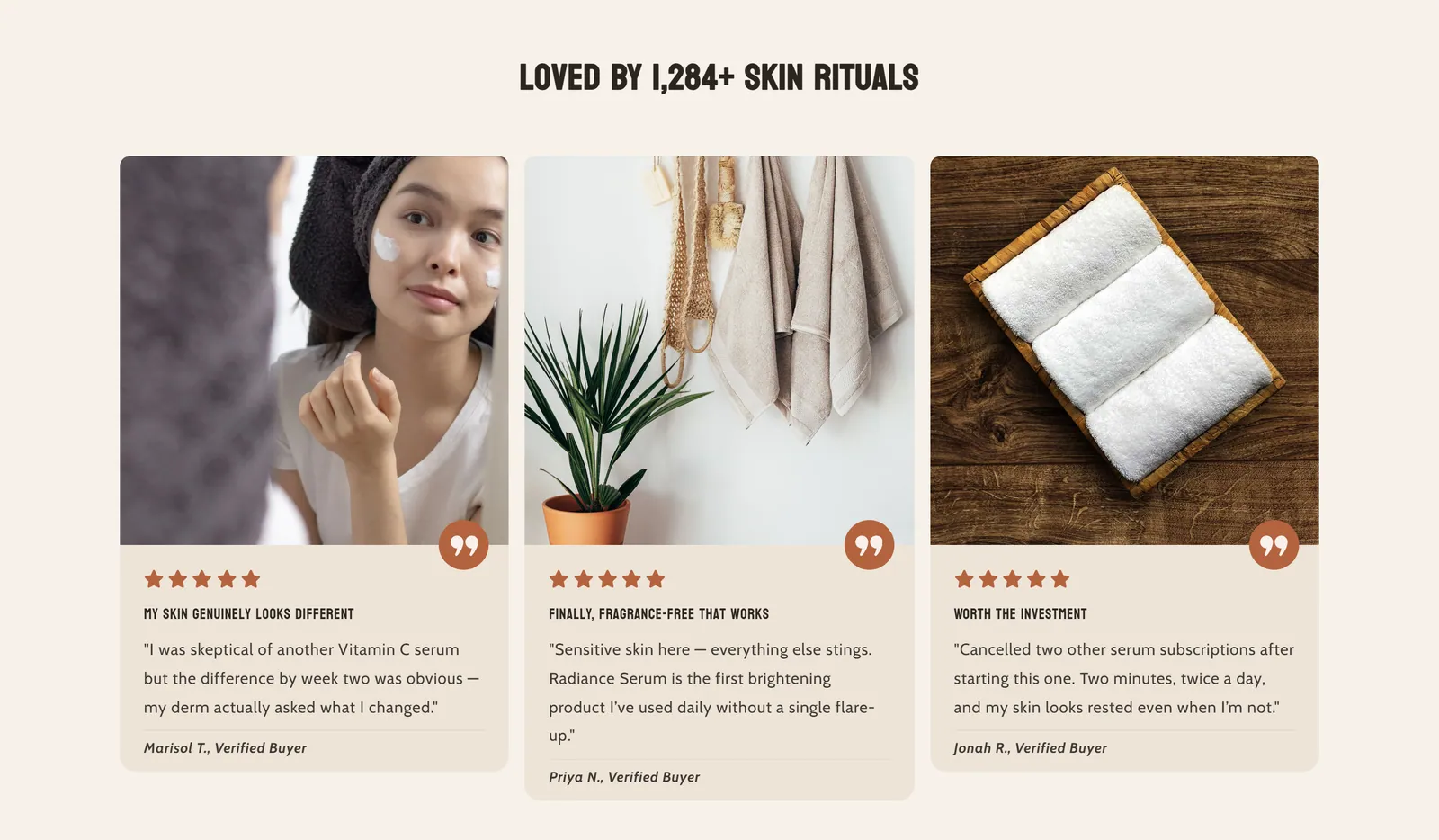 Pixelion - Testimonials77 ajustes · 1 bloques
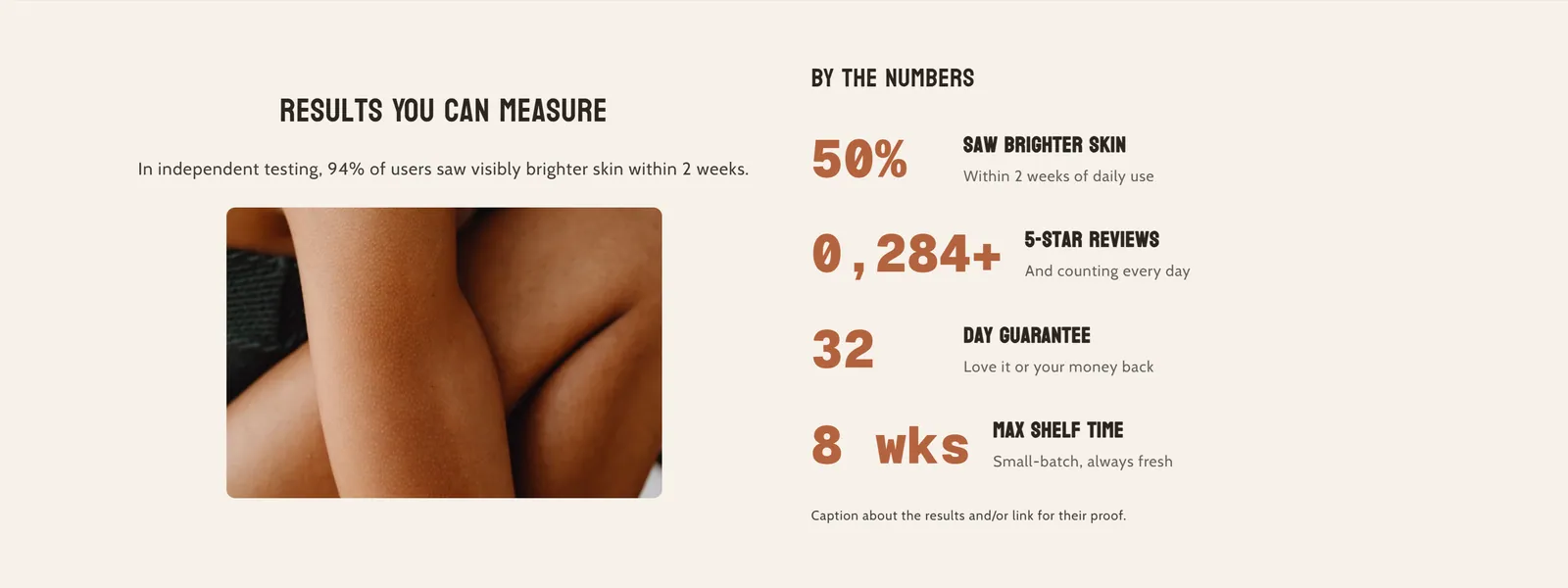 Pixelion - Results57 ajustes · 1 bloques
 Pixelion - Stars Bar11 ajustes
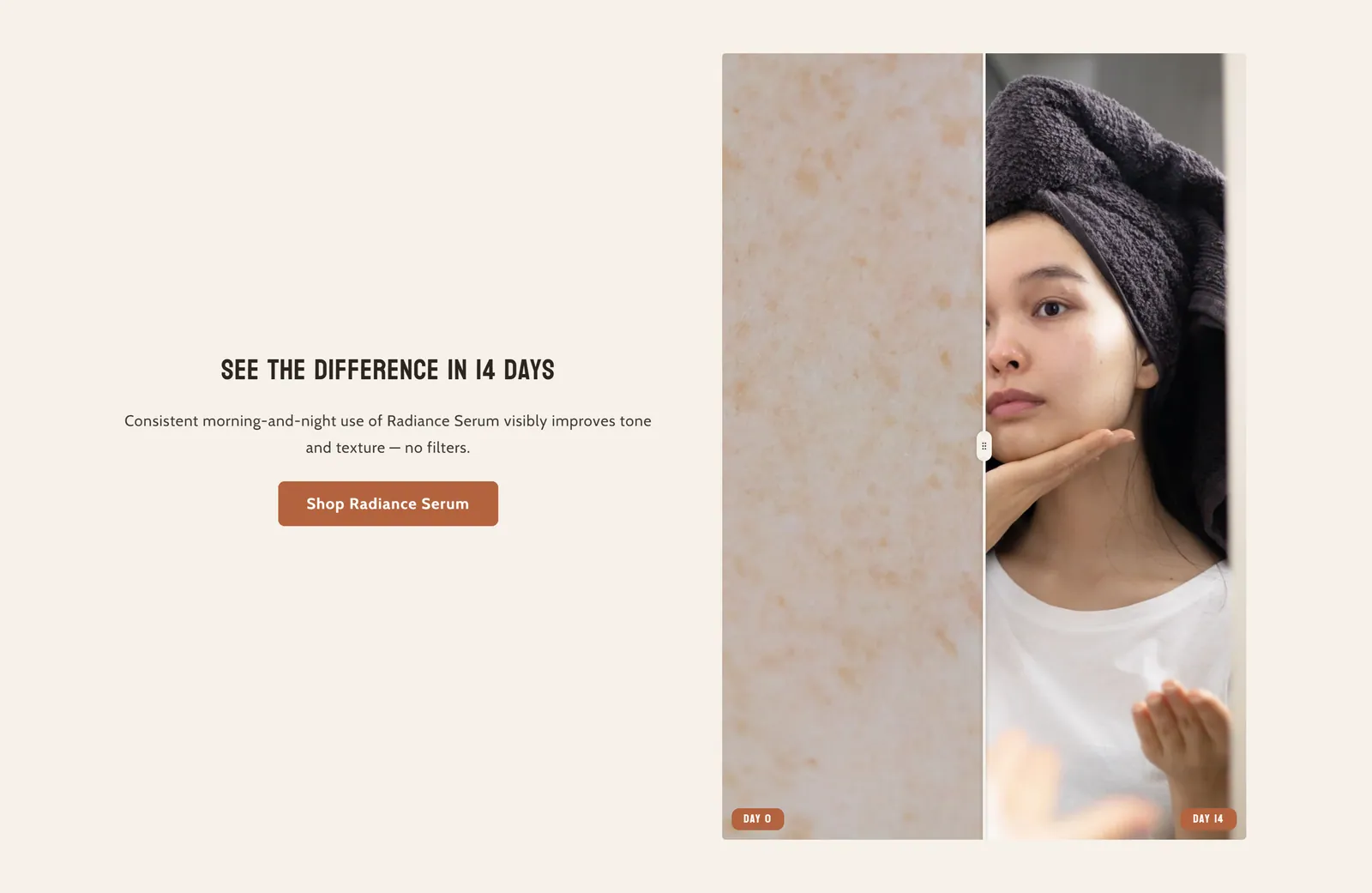 Pixelion - Compare slider22 ajustes
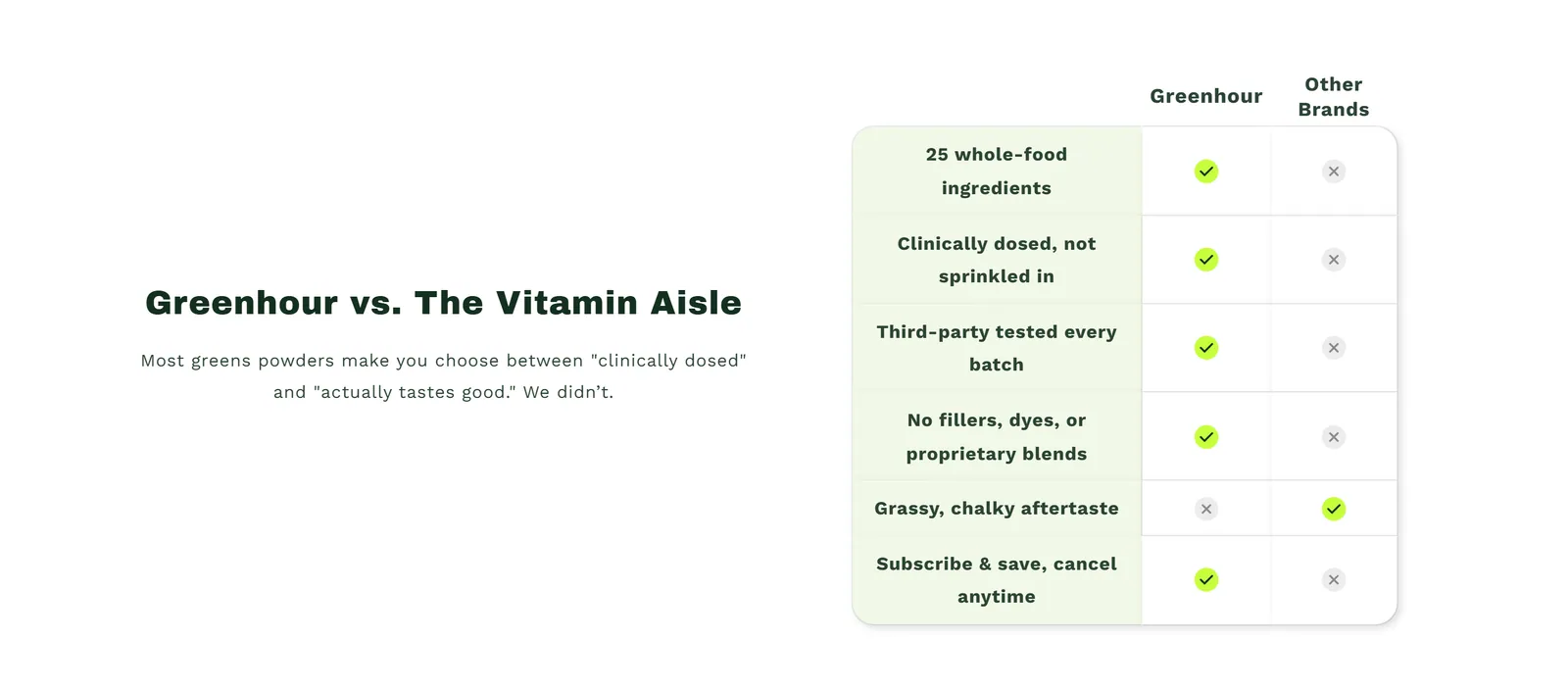 Comparison Table54 ajustes · 1 bloques
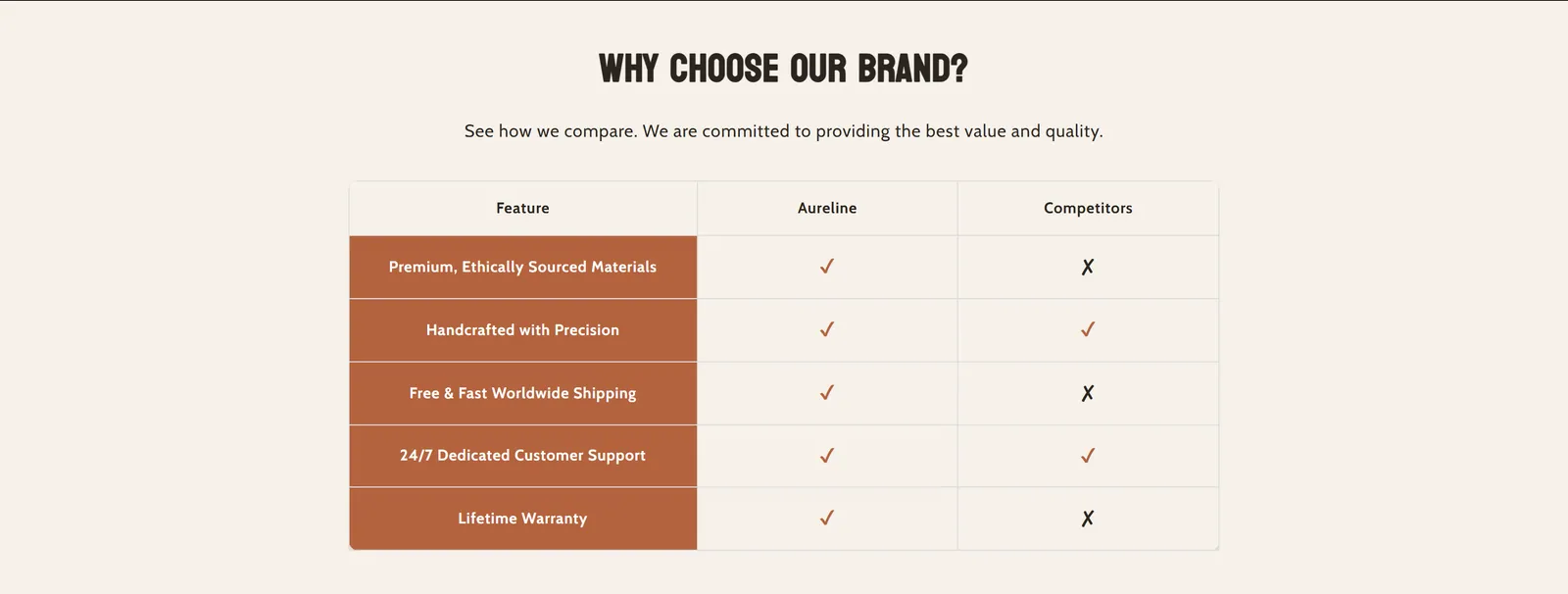 Why Choose Us58 ajustes · 1 bloques
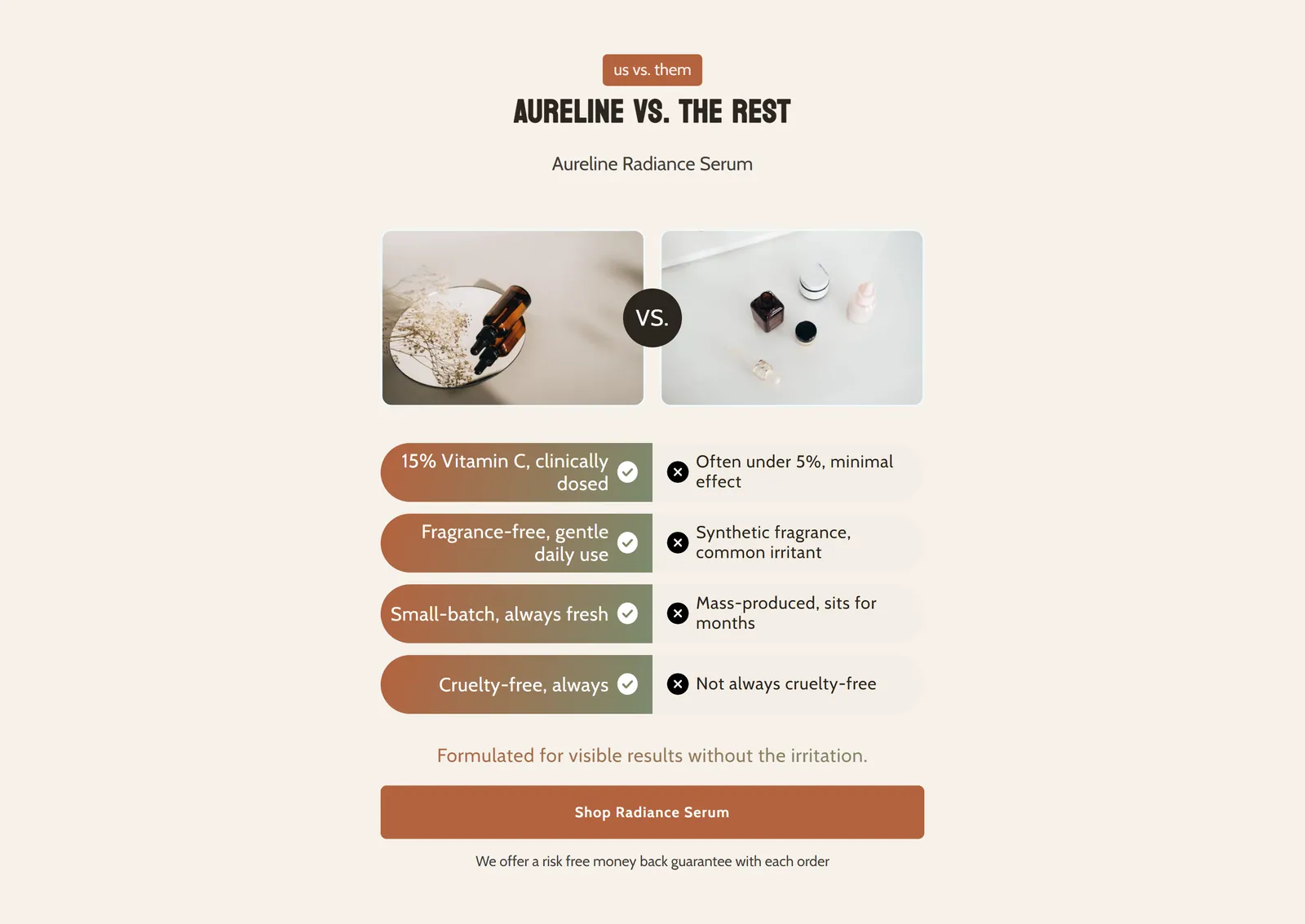 Why Choose Us v2132 ajustes · 2 bloques
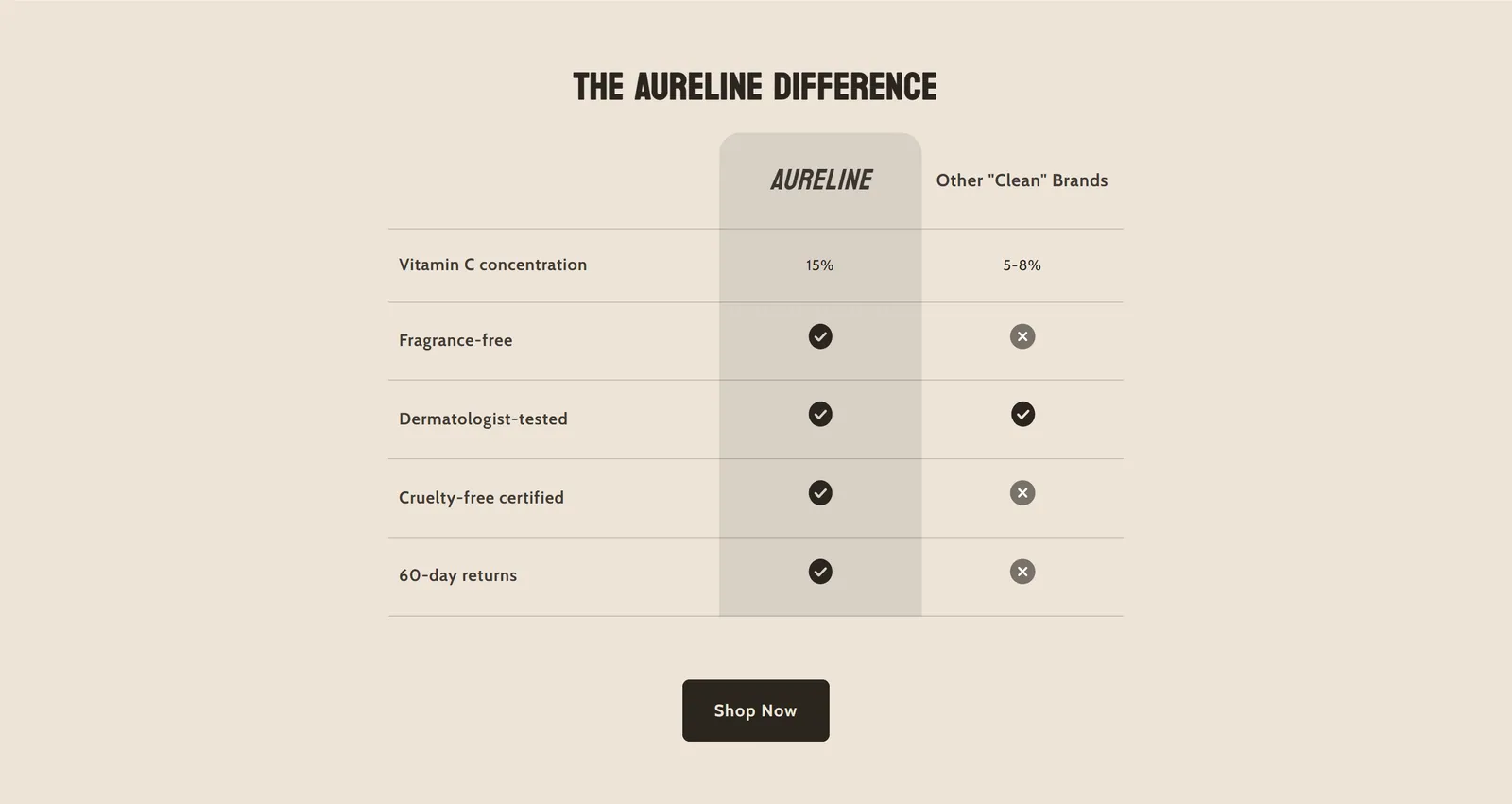 Why Choose Us v3113 ajustes · 2 bloques
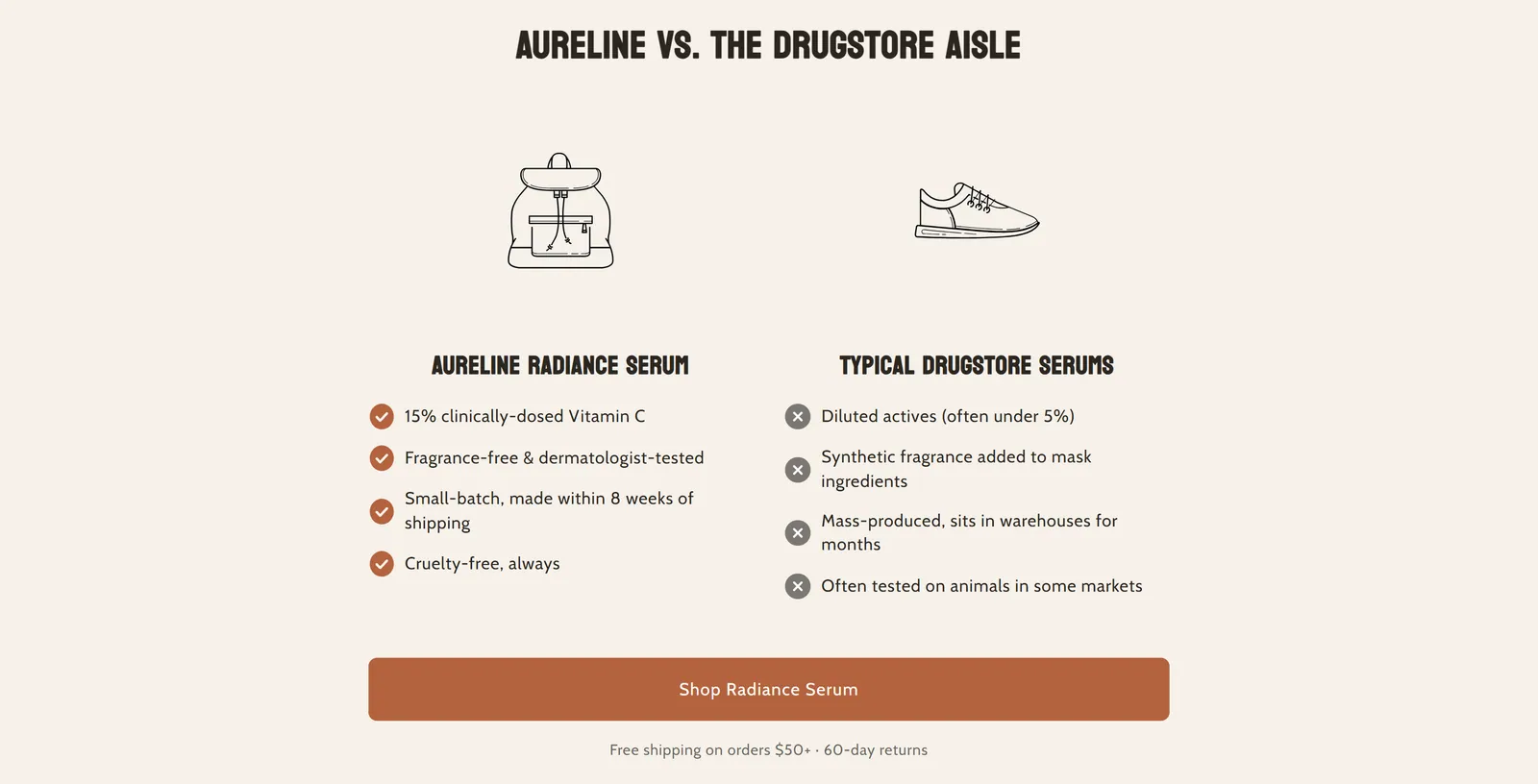 Why Choose Us v4112 ajustes · 3 bloques
 Pixelion - Featured on37 ajustes · 2 bloques
Contenido
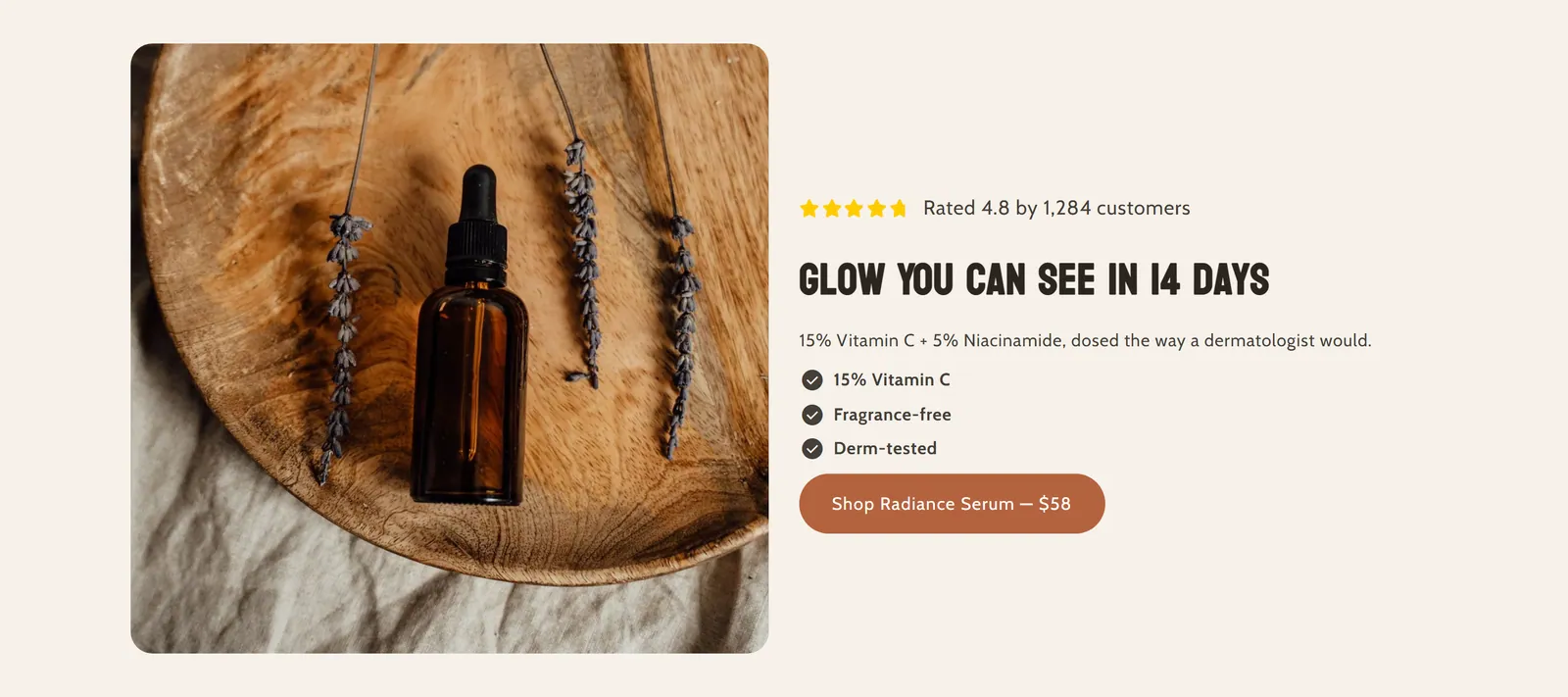
9 seccionesBloques de texto e información: texto enriquecido, imagen con texto, multicolumna, contenido desplegable, pestañas, preguntas frecuentes, páginas y formulario de contacto.
 Texto enriquecido138 ajustes · 7 bloques
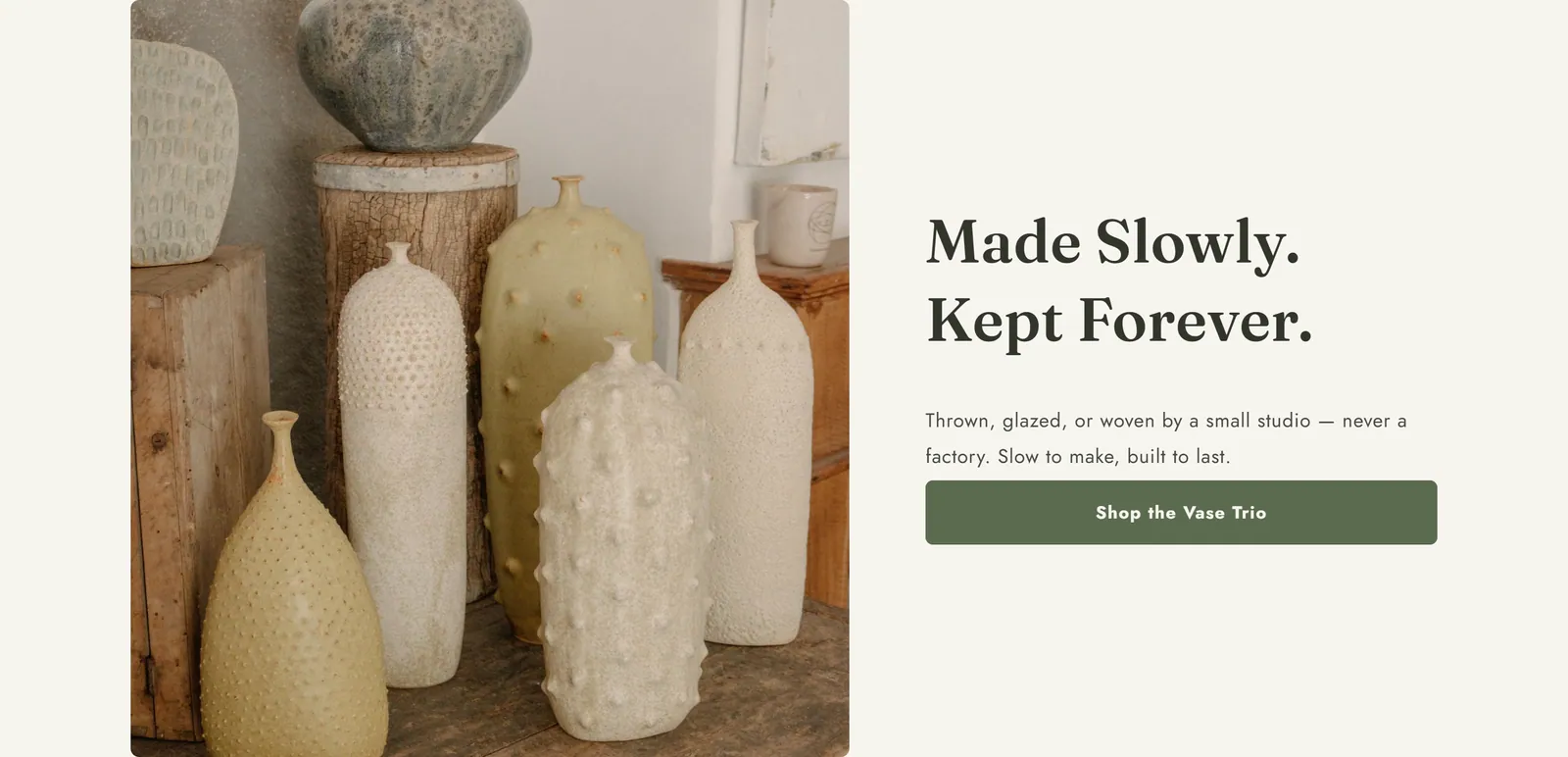 Imagen con texto541 ajustes · 12 bloques
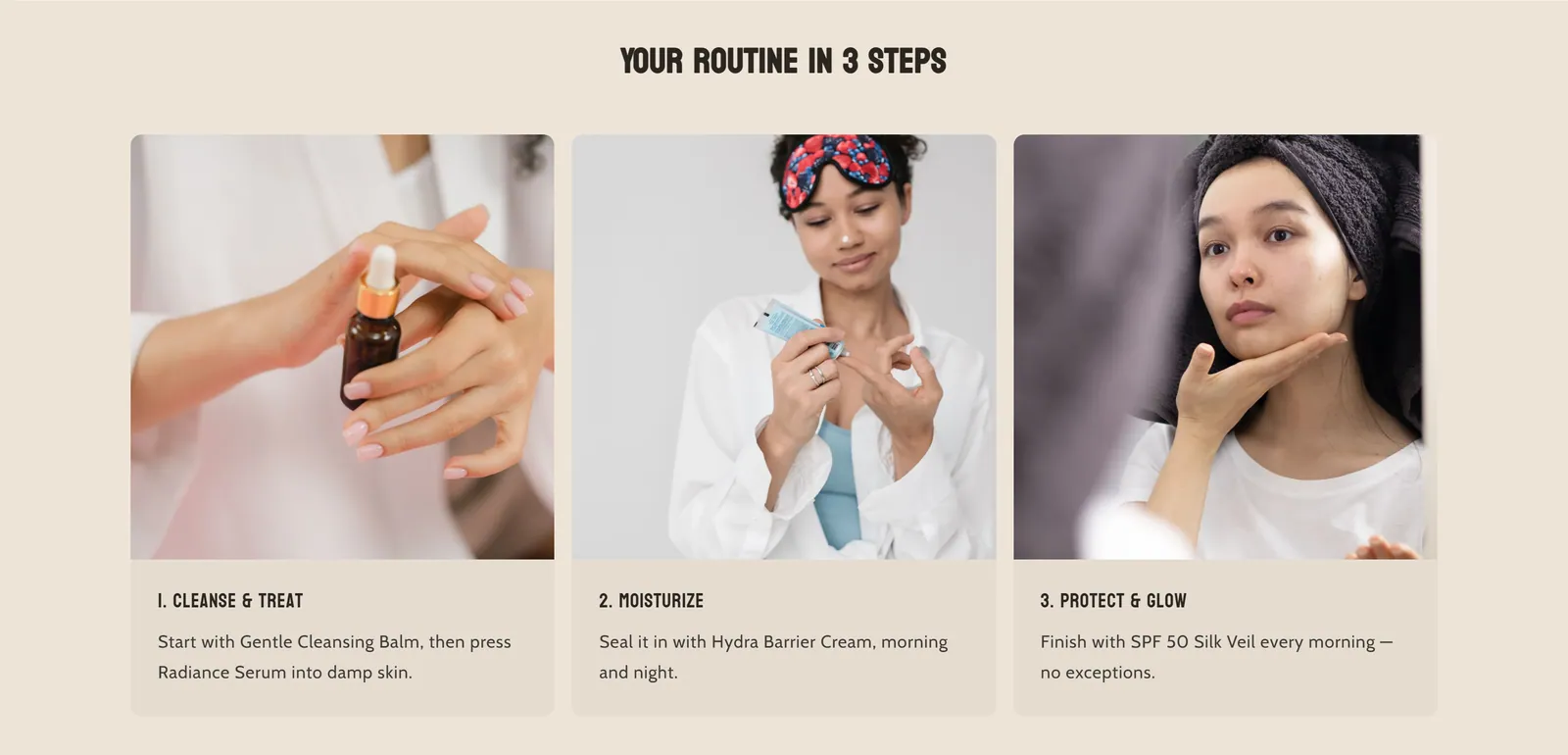 Pixelion - Multicolumna70 ajustes · 1 bloques
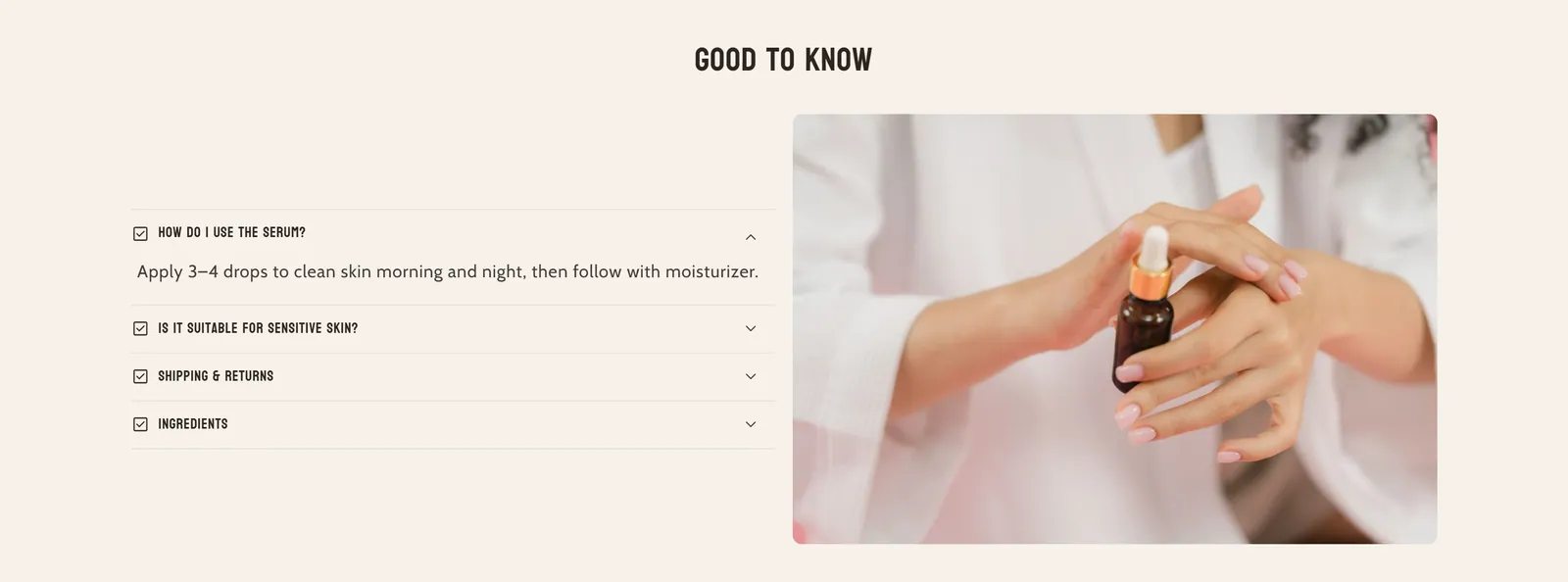 Contenido desplegable25 ajustes · 1 bloques
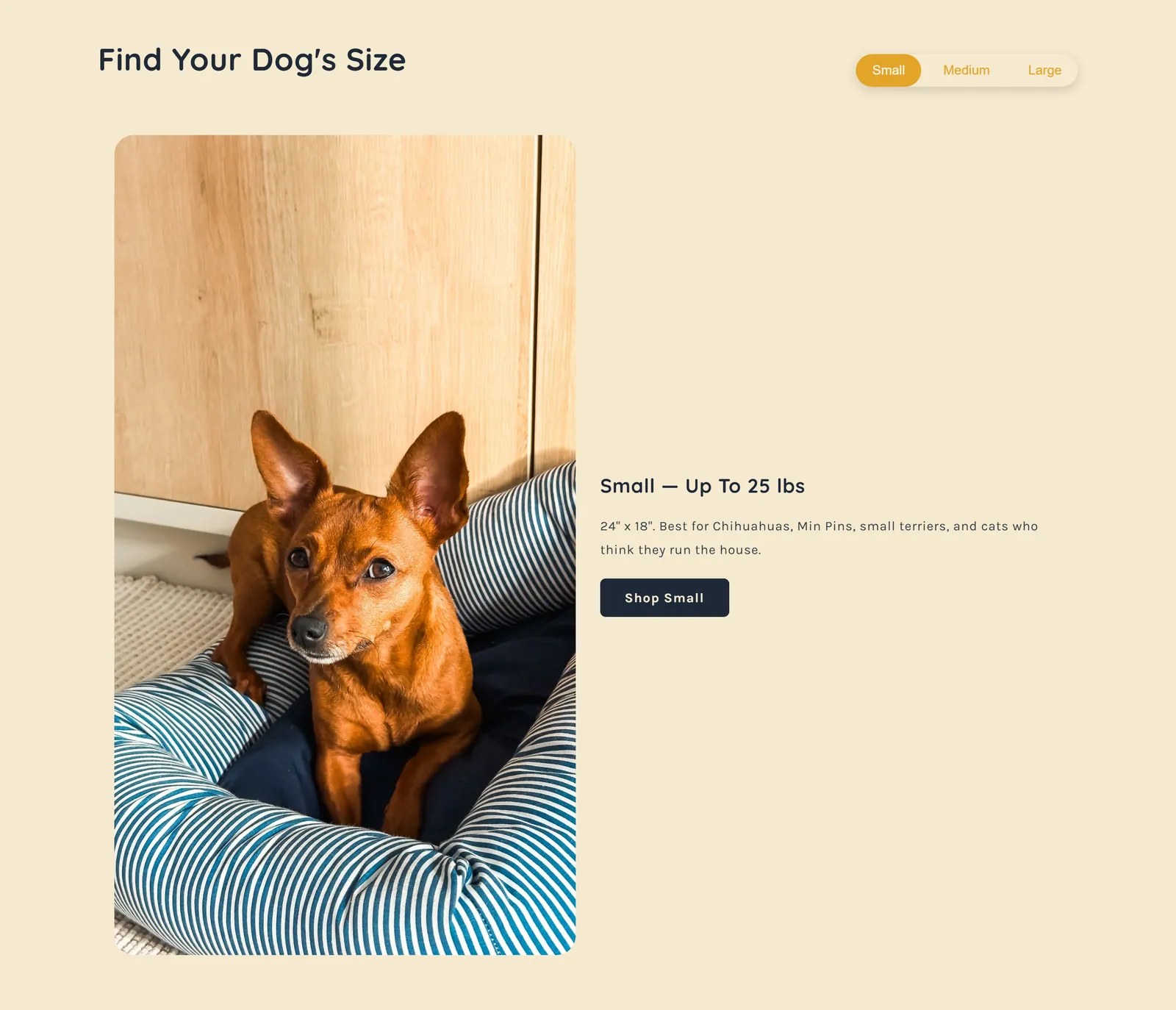 Pixelion - Tabbed content90 ajustes · 2 bloques
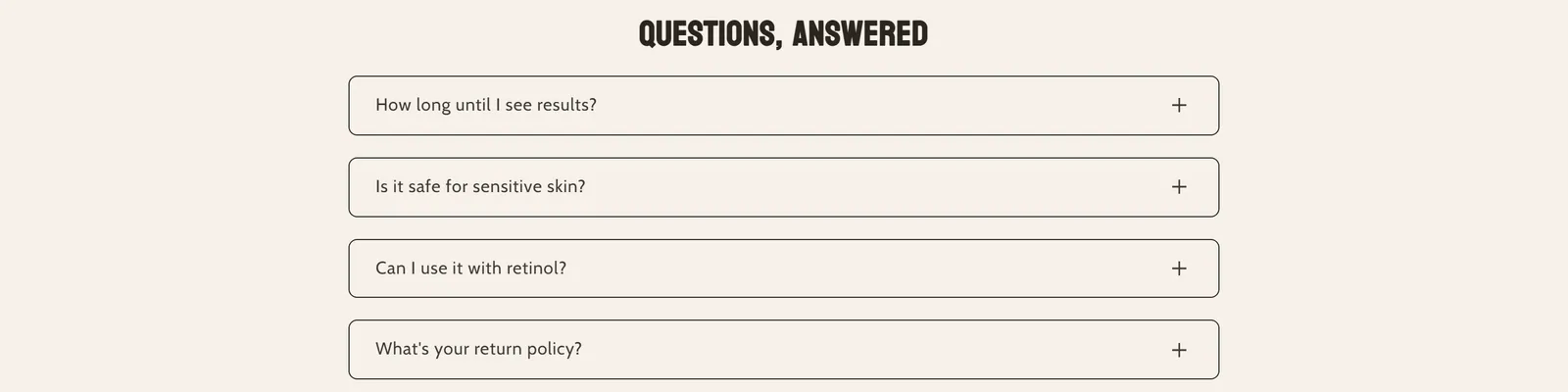 Pixelion - Faqs97 ajustes · 2 bloques
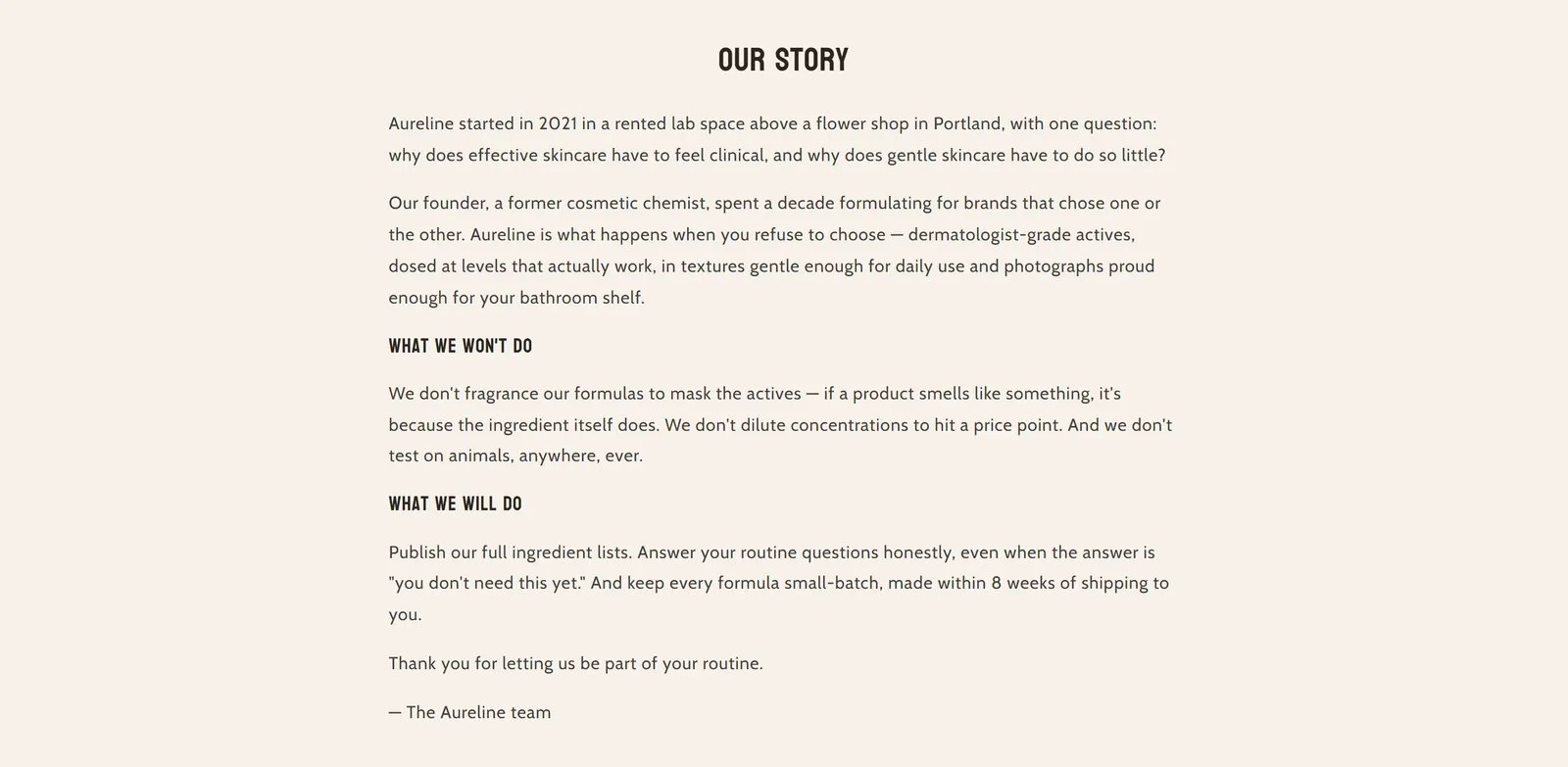 Página5 ajustes
 Page Title22 ajustes
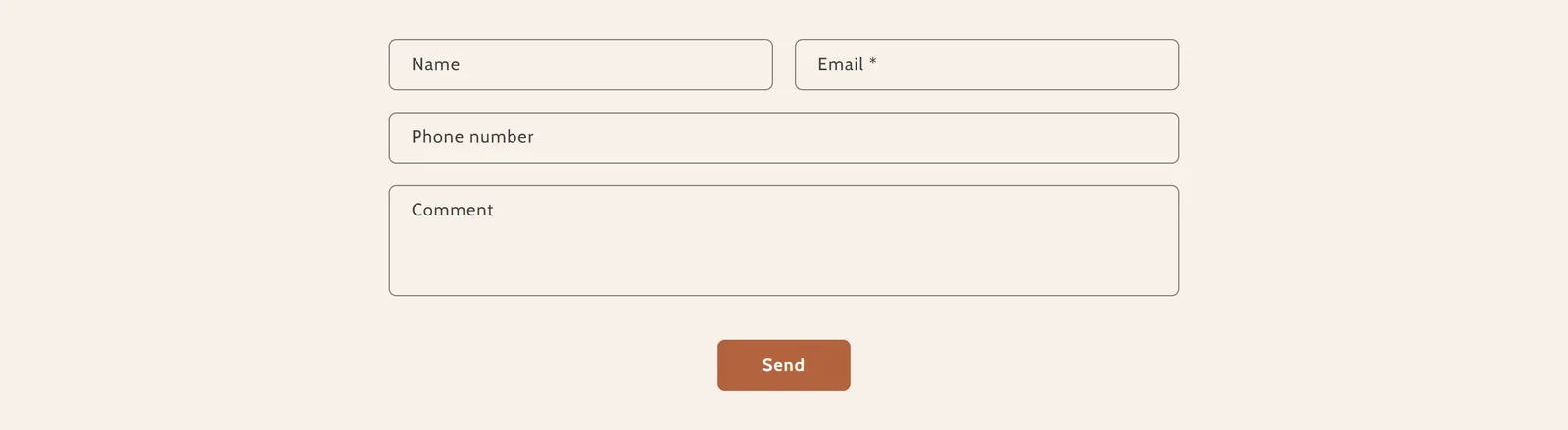 Formulario de contacto5 ajustes
Imágenes y vídeo
6 seccionesSecciones centradas en lo visual: vídeo, carrusel de imágenes, barras e iconos con contenido, escaparate de características y divisores entre secciones.

Blog y páginas
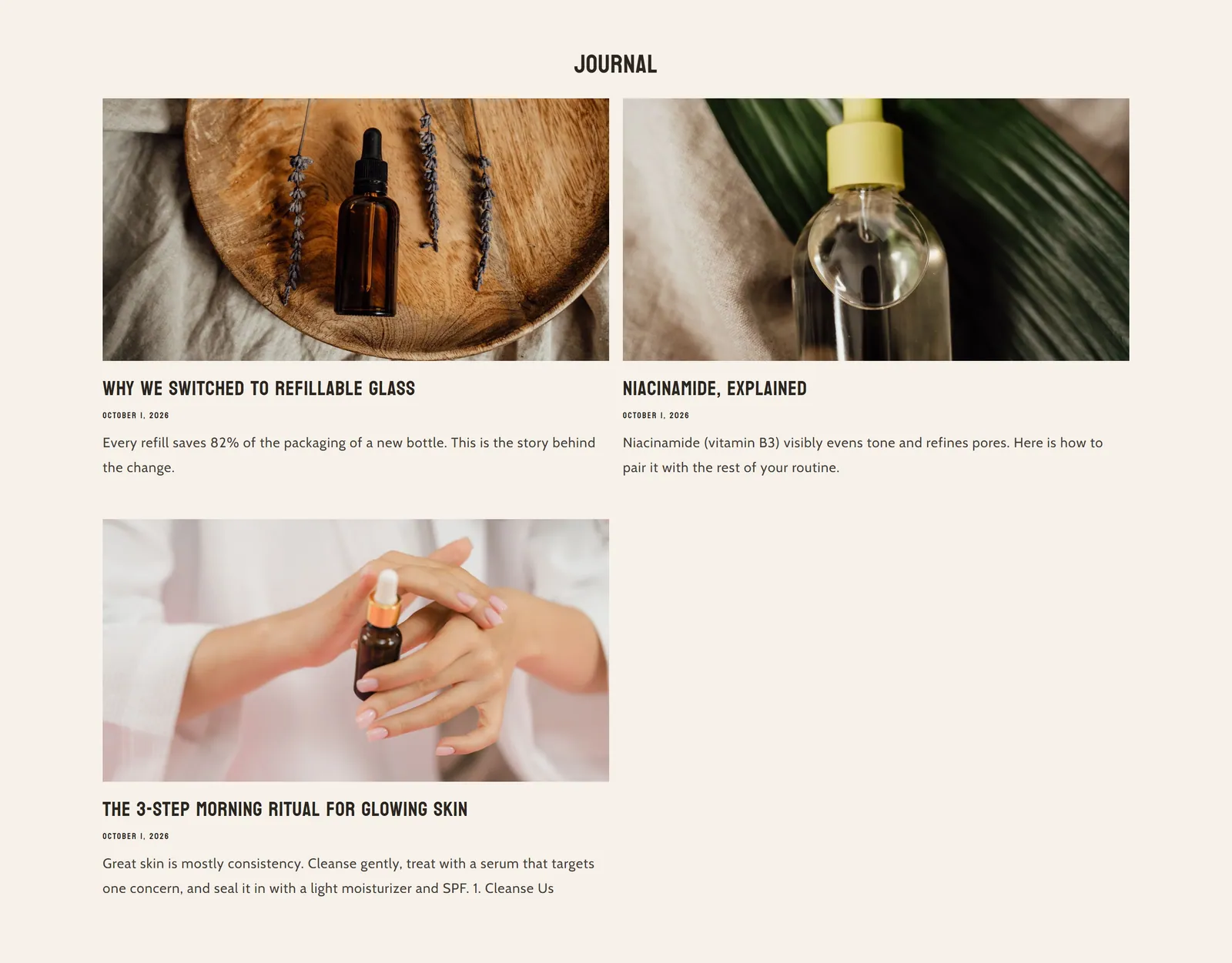
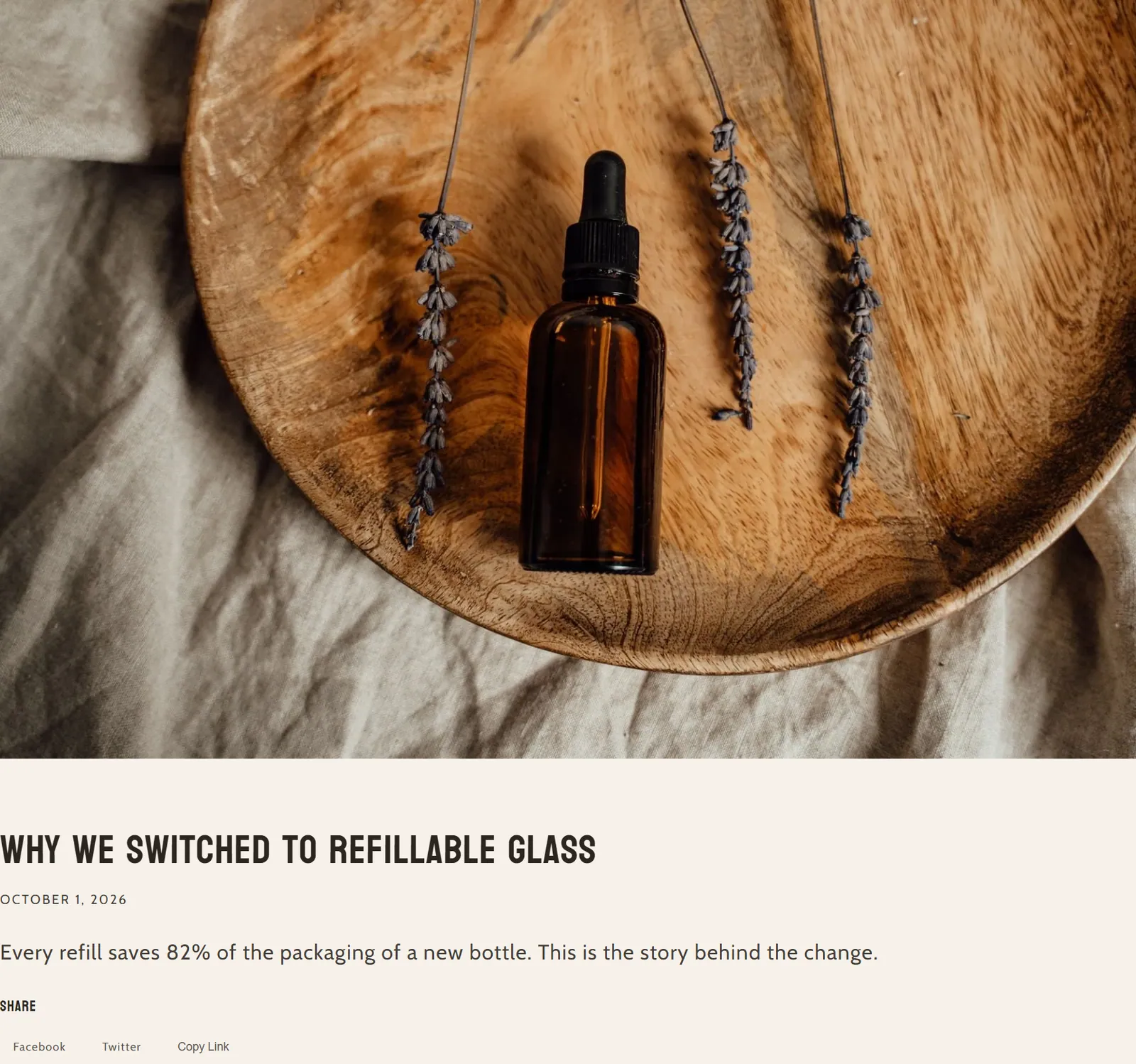
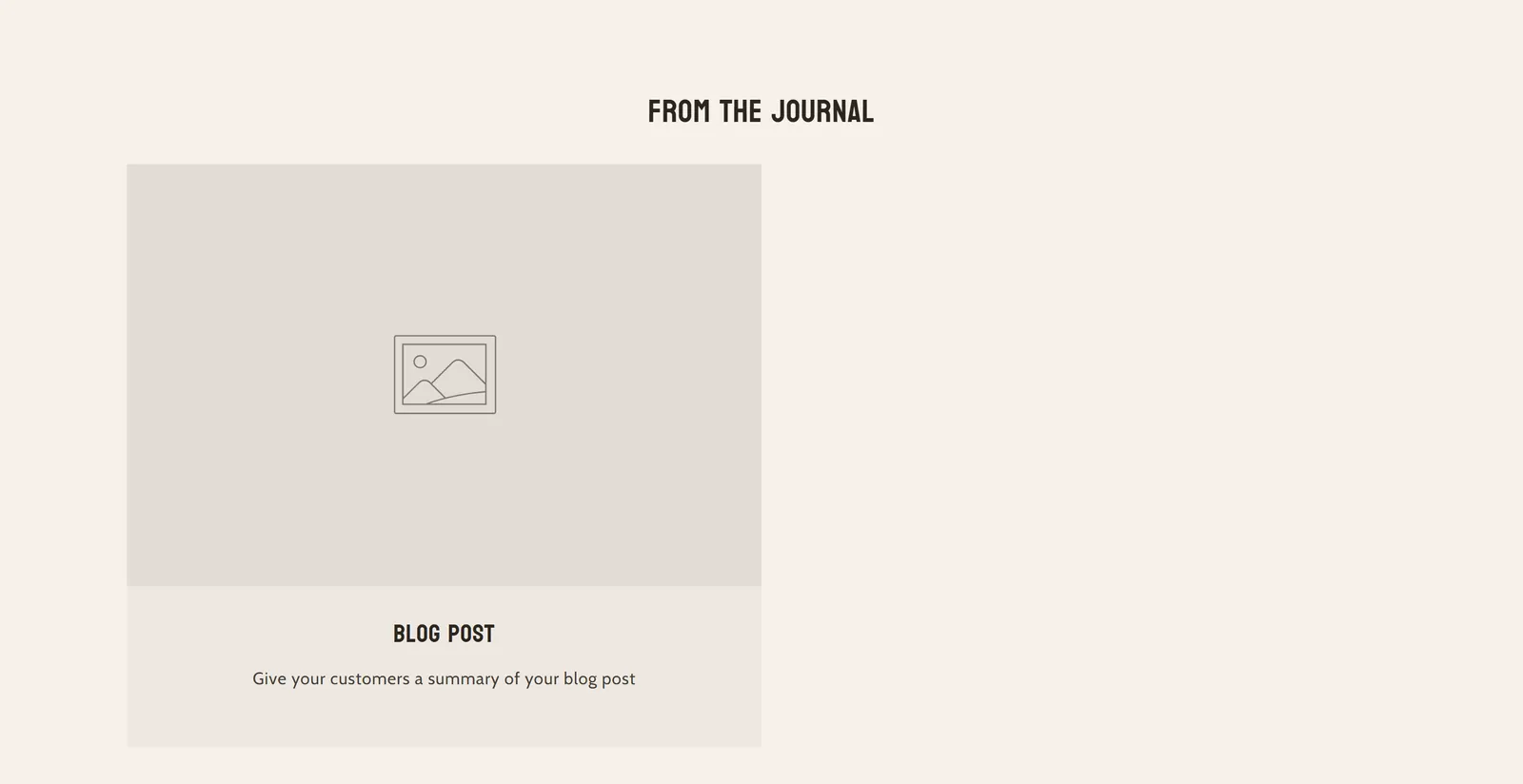
6 seccionesLas secciones del blog: la lista de artículos, la página de cada artículo, el autor, la barra lateral y los artículos destacados en otras páginas.

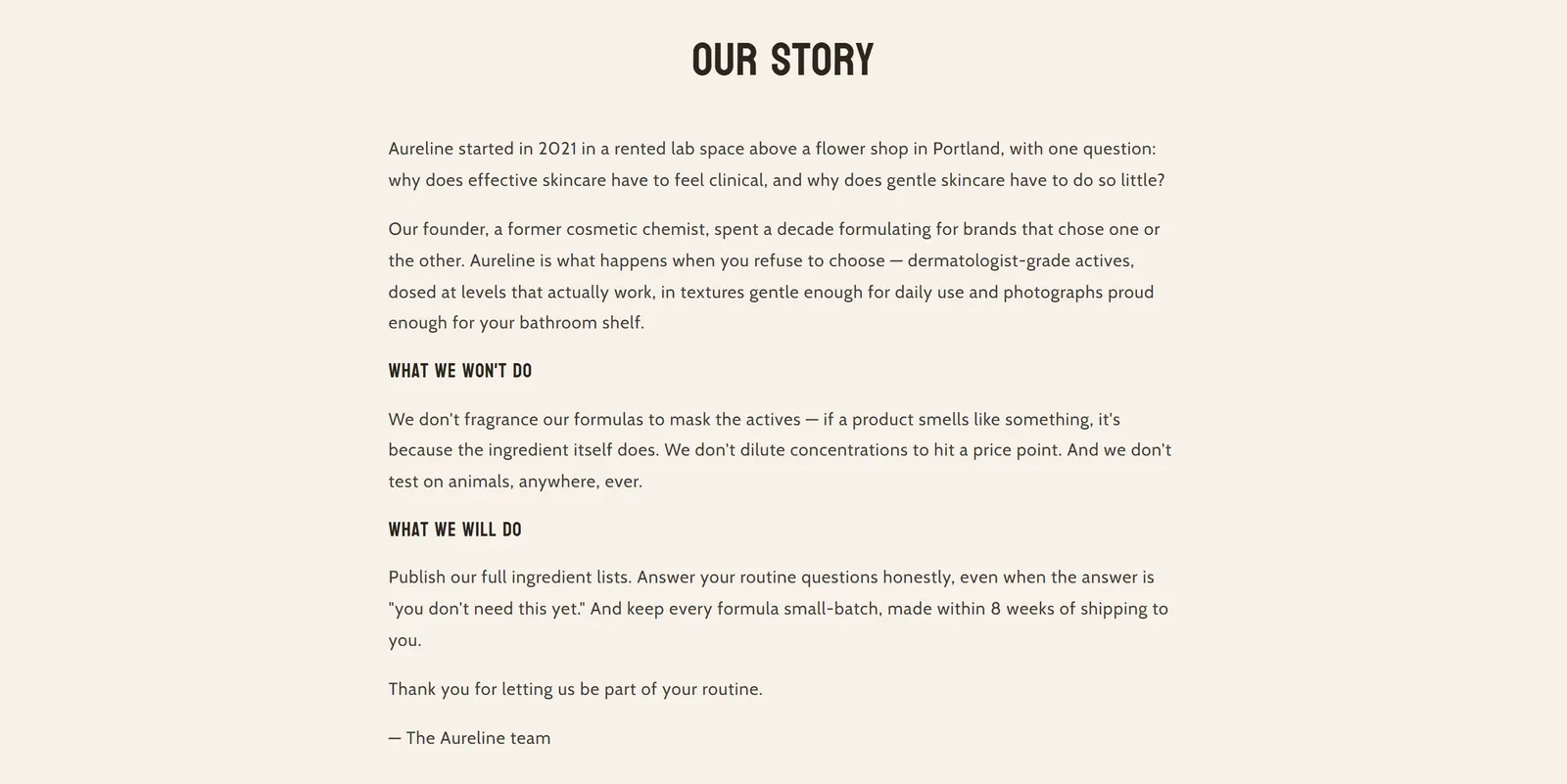
Pie de página
2 seccionesEl pie de página que aparece al final de todas las páginas y el aviso legal que puedes mostrar debajo.
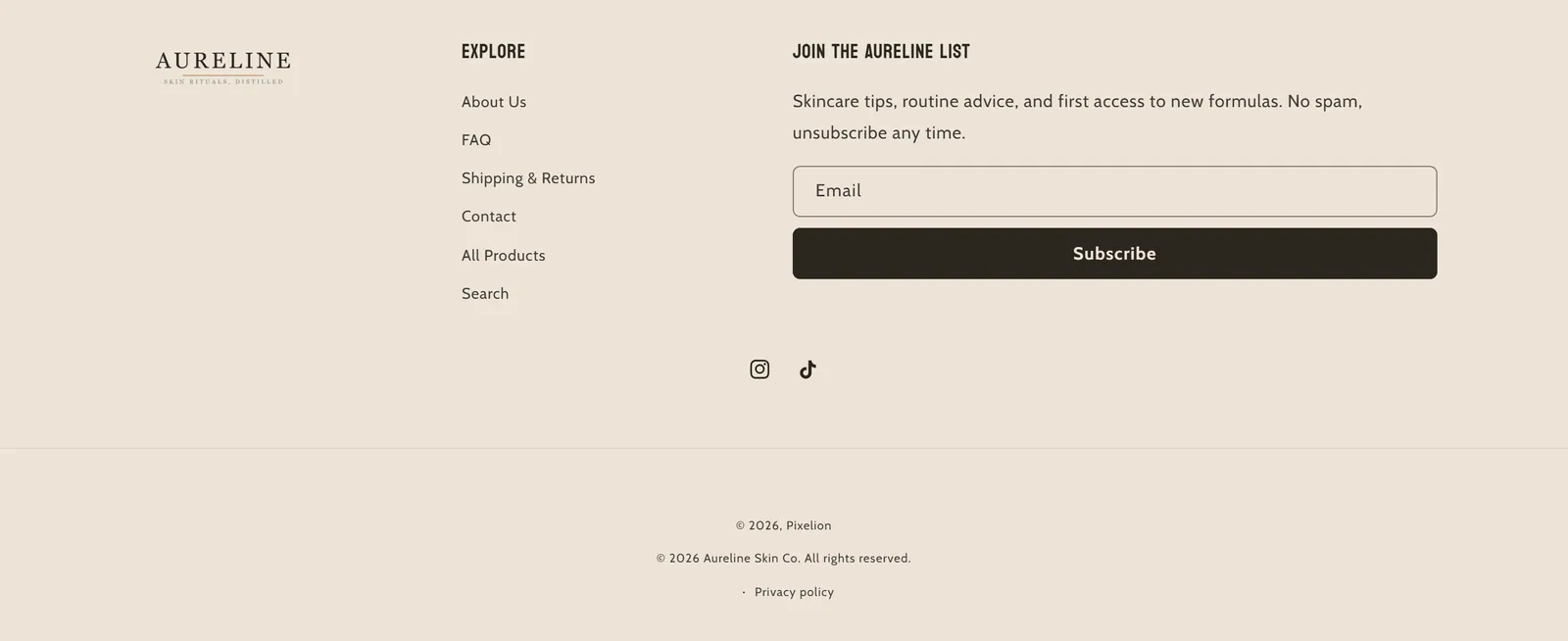

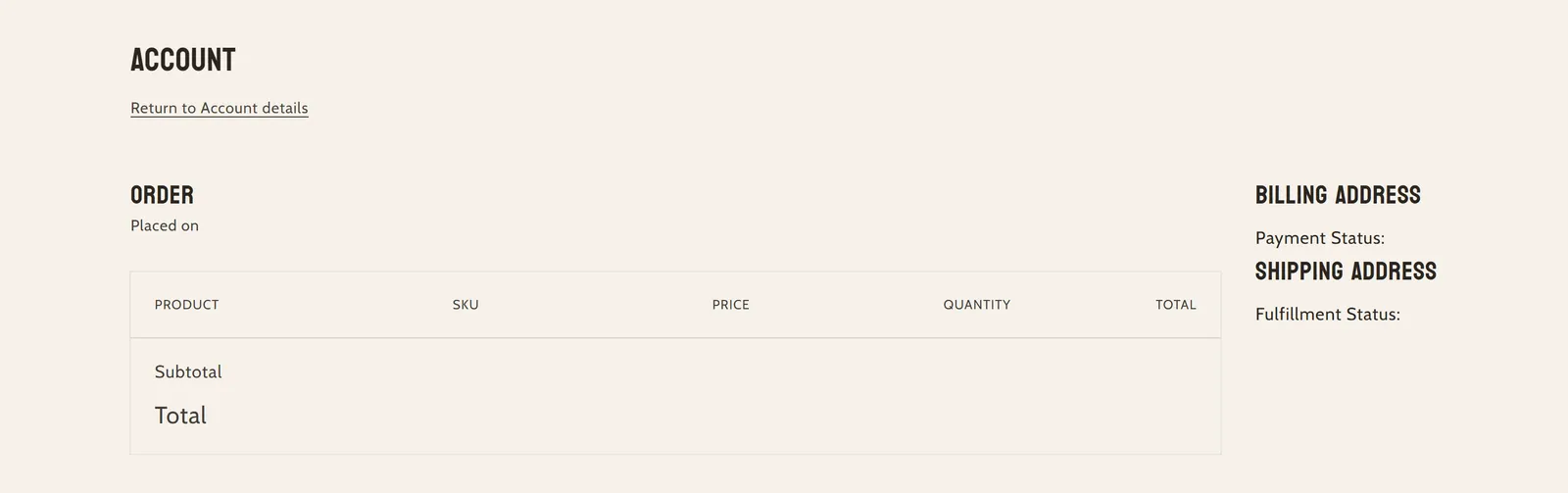
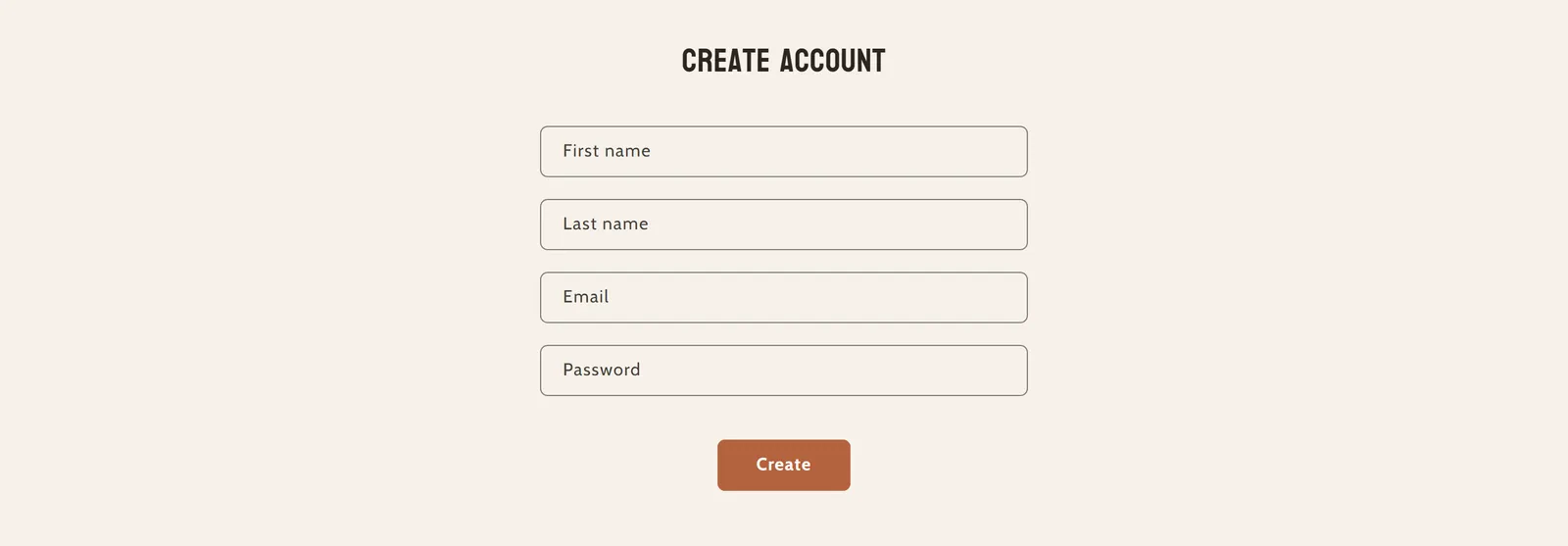
Cuenta de cliente y contraseña
9 seccionesLas páginas de cuenta de cliente (inicio de sesión, registro, pedidos, direcciones…) y el encabezado y el pie de la página de contraseña. Su contenido lo genera Shopify; estas secciones controlan sobre todo el aspecto.






Utilidades
4 seccionesHerramientas complementarias: bloques de aplicaciones, código Liquid personalizado, Pixelion Designer y el botón para volver arriba.