Producto
Información de producto
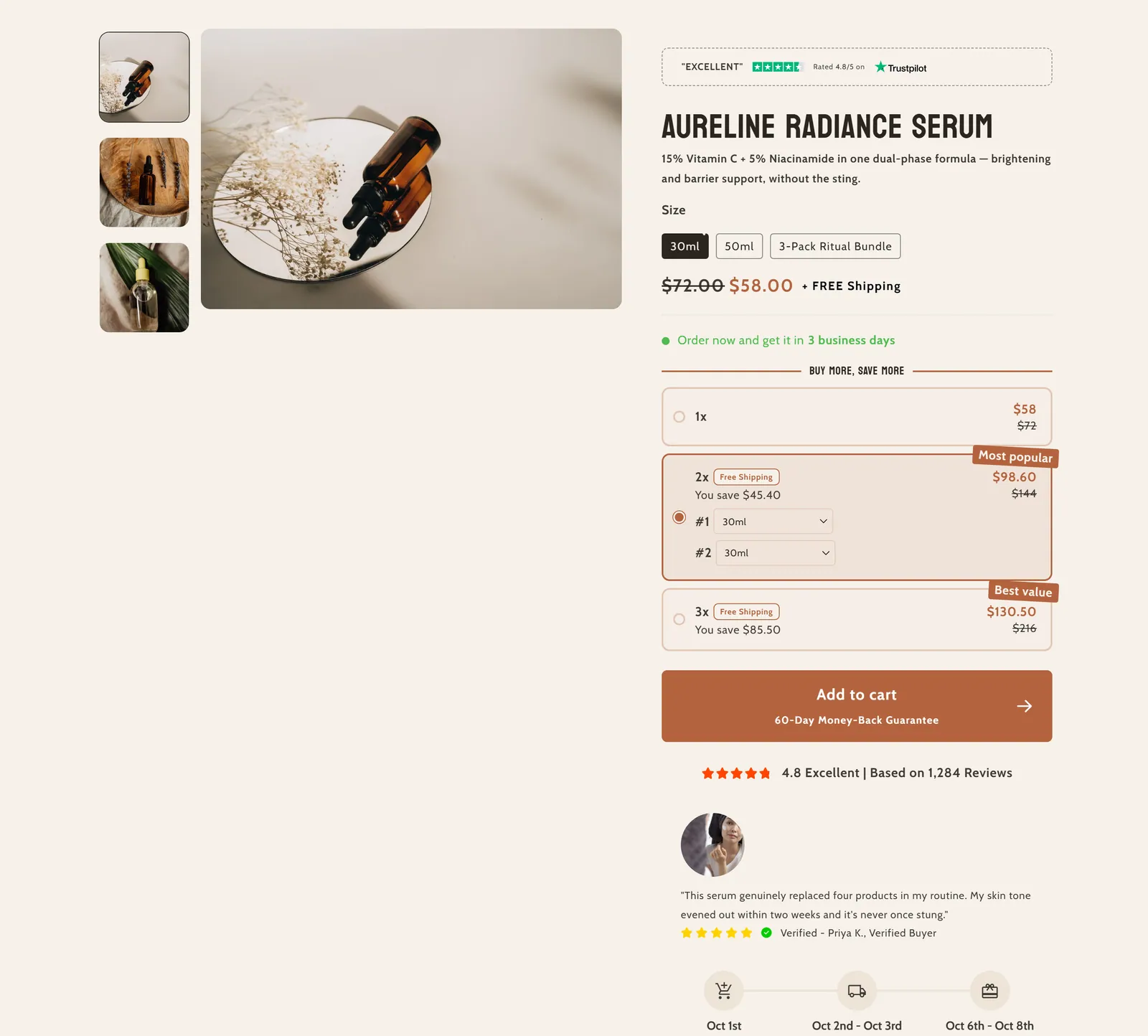
Qué es
Es la sección principal de la página de producto: muestra la galería de imágenes y vídeos junto a la información de compra (precio, variantes, botones de compra y más). Se compone de bloques que puedes ordenar a tu gusto.
Cuándo usarla
- Montar la ficha de cada producto con galería, precio, variantes y botón de compra.
- Reforzar la confianza con una insignia de confianza, una reseña bajo las imágenes o un texto sobre la galería.
- Pedir datos extra al cliente (por ejemplo, un texto personalizado) mediante campos personalizados.
- Añadir bloques de apoyo a la venta como cuenta de descuento, regalos por cantidad, fecha de entrega o complementos.
- Viene por defecto en
- Página de producto
- Disponible en
- Cualquier plantilla
- Límites
- Admite bloques de apps
Ajustes principales
Cómo se organizan los ajustes de esta sección.
General4 ajustes
Mostrar línea de borde en las variantes (píldoras) · Activar contenido fijo en ordenadores · Esquema de colores de la galería · Esquema de colores de la información
Multimedia11 ajustes
Mostrar la imagen de la primera variante como imagen destacada · Ancho del elemento multimedia en ordenador · Ajustar el elemento multimedia a la altura de la pantalla · Ajuste del elemento multimedia · y 7 más
Multimedia en móvil8 ajustes
Diseño para móviles · Radio de esquina · Activar espaciado entre diapositivas · Activar vista previa de la siguiente diapositiva. · y 4 más
Insignia de confianza3 ajustes
Insignia de confianza · Posición de la insignia de confianza · Tamaño de la insignia de confianza
Reseña bajo las imágenes del producto12 ajustes
Activar reseña · Color de fondo de la reseña · Color del borde de la reseña · Color de las estrellas · y 8 más
Insignia de texto dentro de la galería de imágenes15 ajustes
Activar texto · Color de fondo · Nivel de opacidad · Color del texto · y 11 más
Relleno en móvil2 ajustes
Relleno superior · Relleno inferior
Relleno en escritorio2 ajustes
Relleno superior · Relleno inferior
Campo personalizado 11 ajustes
Activar campo personalizado 1
Texto3 ajustes
Tipo de campo · Nombre del campo de texto · Marcador de posición del campo de texto
Texto opcional3 ajustes
Nombre del campo de texto opcional · Marcador de posición del campo de texto opcional · Activar campo opcional
Píldoras y entrada desplegable1 ajustes
Opciones separadas por comas
Campo personalizado 21 ajustes
Activar campo personalizado 2
Texto3 ajustes
Tipo de campo · Nombre del campo de texto · Marcador de posición del campo de texto
Texto opcional3 ajustes
Nombre del campo de texto opcional · Marcador de posición del campo de texto opcional · Activar campo opcional
Píldoras y entrada desplegable1 ajustes
Opciones separadas por comas
Campo personalizado 31 ajustes
Activar campo personalizado 3
Texto3 ajustes
Tipo de campo · Nombre del campo de texto · Marcador de posición del campo de texto
Texto opcional4 ajustes
Nombre del campo de texto opcional · Marcador de posición del campo de texto opcional · Activar campo opcional · Color de la sombra
Píldoras y entrada desplegable1 ajustes
Opciones separadas por comas
Campo personalizado 41 ajustes
Activar campo personalizado 4
Texto3 ajustes
Tipo de campo · Nombre del campo de texto · Marcador de posición del campo de texto
Texto opcional4 ajustes
Nombre del campo de texto opcional · Marcador de posición del campo de texto opcional · Activar campo opcional · Color de la sombra
Píldoras y entrada desplegable1 ajustes
Opciones separadas por comas
Campo personalizado 51 ajustes
Activar campo personalizado 5
Texto3 ajustes
Tipo de campo · Nombre del campo de texto · Marcador de posición del campo de texto
Texto opcional3 ajustes
Nombre del campo de texto opcional · Marcador de posición del campo de texto opcional · Activar campo opcional
Píldoras y entrada desplegable1 ajustes
Opciones separadas por comas
Bloques
Contenido que añades dentro de la sección con «Añadir bloque». Sus ajustes están en la referencia completa.
Divisor11 ajustes
Qué es
Una línea horizontal que separa visualmente los elementos de la ficha de producto, por ejemplo el precio de los botones de compra.
Cuándo usarlo
- Separar grupos de información en una ficha con muchos bloques.
- Dar aire entre el precio, las variantes y los botones de compra.
La guía paso a paso y todos los ajustes de este bloque están en la referencia para clientes. Ya soy cliente: iniciar sesión
Pixelion - Insignias129 ajustes
Qué es
Muestra hasta cinco insignias con icono, texto, subtexto y un tooltip opcional, ideales para destacar ventajas como envío gratis o garantía junto al producto.
Cuándo usarlo
- Resumir ventajas clave (envío, devoluciones, garantía) en pocas palabras.
- Explicar un detalle con un tooltip sin alargar la ficha.
- Reforzar la confianza cerca del botón de compra o de la galería.
La guía paso a paso y todos los ajustes de este bloque están en la referencia para clientes. Ya soy cliente: iniciar sesión
Pixelion: Reseña con imagen72 ajustes
Qué es
Una reseña destacada con foto del cliente, texto, nombre y una etiqueta de comprador verificado, colocada directamente en la ficha de producto.
Cuándo usarlo
- Mostrar una opinión real cerca del botón de compra.
- Poner cara a tus clientes con una foto.
- Reforzar la confianza en productos nuevos o de precio alto.
La guía paso a paso y todos los ajustes de este bloque están en la referencia para clientes. Ya soy cliente: iniciar sesión
Carrusel de vídeos61 ajustes
Qué es
Un carrusel de hasta seis vídeos, en formato vertical 9:16 o en círculos al estilo historias de Instagram, que se abren a pantalla completa al hacer clic.
Cuándo usarlo
- Enseñar el producto en uso con vídeos cortos de clientes o creadores.
- Añadir contenido tipo historias que llame la atención en la ficha.
- Mostrar varios ángulos o tutoriales sin llenar la galería.
La guía paso a paso y todos los ajustes de este bloque están en la referencia para clientes. Ya soy cliente: iniciar sesión
Título7 ajustes
Qué es
Muestra el nombre del producto como título principal de la ficha.
Cuándo usarlo
- Siempre: es el título que el cliente lee primero.
- Ajustar su tamaño o ponerlo en mayúsculas para que encaje con tu marca.
La guía paso a paso y todos los ajustes de este bloque están en la referencia para clientes. Ya soy cliente: iniciar sesión
Título Pixelion26 ajustes
Qué es
Un título de texto libre con resaltados, subrayados y fondos de color para añadir mensajes llamativos dentro de la ficha de producto.
Cuándo usarlo
- Introducir un grupo de bloques con un titular propio.
- Destacar una promesa o un beneficio con palabras resaltadas.
La guía paso a paso y todos los ajustes de este bloque están en la referencia para clientes. Ya soy cliente: iniciar sesión
Pixelion - Estrellas de valoración50 ajustes
Qué es
Muestra estrellas de valoración con una nota fija, un texto como «(xxxx reseñas)» y, opcionalmente, avatares de clientes. Al hacer clic puede llevar a la sección de reseñas.
Cuándo usarlo
- Mostrar prueba social justo debajo del título.
- Enlazar a las reseñas que tienes más abajo en la página.
- Añadir caras de clientes junto a la valoración.
La guía paso a paso y todos los ajustes de este bloque están en la referencia para clientes. Ya soy cliente: iniciar sesión
Precio13 ajustes
Qué es
Muestra el precio de la variante seleccionada, el precio de comparación tachado y la insignia de oferta, con un texto opcional de envío gratis al lado.
Cuándo usarlo
- Siempre que quieras mostrar el precio en la ficha.
- Destacar el ahorro con el precio de comparación.
- Recordar que el envío es gratis justo junto al precio.
La guía paso a paso y todos los ajustes de este bloque están en la referencia para clientes. Ya soy cliente: iniciar sesión
Pixelion - Shop Pay1 ajustes
Qué es
Muestra el mensaje de pago a plazos de Shop Pay bajo el precio, con el importe de cada plazo para la variante seleccionada.
Cuándo usarlo
- Hacer más asequibles los productos de precio alto.
- Recordar que se puede pagar a plazos sin salir de la ficha.
La guía paso a paso y todos los ajustes de este bloque están en la referencia para clientes. Ya soy cliente: iniciar sesión
Pixelion - Descuento54 ajustes
Qué es
Un botón que, al hacer clic, aplica automáticamente un código de descuento en el pago y cambia su mensaje para confirmar que el descuento está aplicado.
Cuándo usarlo
- Ofrecer un descuento sin que el cliente tenga que copiar ningún código.
- Dar un empujón a la compra con un incentivo visible en la ficha.
La guía paso a paso y todos los ajustes de este bloque están en la referencia para clientes. Ya soy cliente: iniciar sesión
SKU4 ajustes
Qué es
Muestra el SKU (referencia) de la variante seleccionada y se actualiza al cambiar de variante.
Cuándo usarlo
- Tiendas B2B o de recambios donde el cliente busca por referencia.
- Facilitar consultas de atención al cliente sobre una variante concreta.
La guía paso a paso y todos los ajustes de este bloque están en la referencia para clientes. Ya soy cliente: iniciar sesión
Estado del inventario6 ajustes
Qué es
Muestra si la variante está en existencias, con pocas unidades o agotada, y puede indicar cuántas quedan.
Cuándo usarlo
- Crear urgencia cuando quedan pocas unidades.
- Avisar con claridad de que un producto está agotado.
La guía paso a paso y todos los ajustes de este bloque están en la referencia para clientes. Ya soy cliente: iniciar sesión
Pixelion - Selector de cantidad79 ajustes
Qué es
Un selector de cantidad que puede convertirse en tramos de cantidad (packs con descuento) con hasta cuatro opciones, insignias, precios con descuento y etiquetas de regalo.
Cuándo usarlo
- Dejar que el cliente elija cuántas unidades comprar.
- Vender packs con descuento (2x, 3x...) para subir el ticket medio.
- Anunciar un regalo al elegir una cantidad concreta.
La guía paso a paso y todos los ajustes de este bloque están en la referencia para clientes. Ya soy cliente: iniciar sesión
Selector de variante23 ajustes
Qué es
Permite al cliente elegir la variante del producto (talla, color...) con botones tipo píldora, desplegables, muestras de color o una cuadrícula de variantes con insignias y precios.
Cuándo usarlo
- En cualquier producto con más de una variante.
- Mostrar colores como muestras visuales en lugar de texto.
- Presentar las variantes como packs o tramos con la cuadrícula de variantes.
La guía paso a paso y todos los ajustes de este bloque están en la referencia para clientes. Ya soy cliente: iniciar sesión
Lista de variantes102 ajustes
Qué es
Muestra todas las variantes del producto como tarjetas con imagen, precio y selector de cantidad (o botón propio de añadir al carrito), para comprar varias a la vez.
Cuándo usarlo
- Pedidos al por mayor o de varias variantes en una sola compra.
- Productos con pocas variantes que quieres mostrar todas a la vista.
- Catálogos B2B donde el cliente añade cantidades por variante.
La guía paso a paso y todos los ajustes de este bloque están en la referencia para clientes. Ya soy cliente: iniciar sesión
Añadir al carrito fijo13 ajustes
Qué es
Una barra fija en la parte inferior de la pantalla con el botón de compra (y, según el preajuste, imagen, precio, estrellas y selectores) que acompaña al cliente mientras se desplaza.
Cuándo usarlo
- Fichas largas en las que el botón de compra queda fuera de la vista.
- Facilitar la compra en móvil con un botón siempre a mano.
La guía paso a paso y todos los ajustes de este bloque están en la referencia para clientes. Ya soy cliente: iniciar sesión
Pixelion - Cuadro de nota43 ajustes
Qué es
Un recuadro de nota con encabezado y subtítulo para destacar avisos o mensajes breves dentro de la ficha de producto.
Cuándo usarlo
- Avisar de plazos de envío, preventas o ediciones limitadas.
- Destacar una condición especial cerca del botón de compra.
La guía paso a paso y todos los ajustes de este bloque están en la referencia para clientes. Ya soy cliente: iniciar sesión
Pixelion: Reseña destacada49 ajustes
Qué es
Una reseña destacada con foto del cliente, estrellas, texto, nombre y una marca de verificación.
Cuándo usarlo
- Mostrar tu mejor opinión cerca del botón de compra.
- Reforzar la confianza en productos nuevos.
La guía paso a paso y todos los ajustes de este bloque están en la referencia para clientes. Ya soy cliente: iniciar sesión
Pixelion - Punto parpadeante18 ajustes
Qué es
Un punto de color que parpadea junto a un texto corto, perfecto para mensajes de urgencia como un plazo de entrega.
Cuándo usarlo
- Anunciar entregas rápidas o envíos en el día.
- Atraer la mirada hacia un mensaje de stock o de oferta.
La guía paso a paso y todos los ajustes de este bloque están en la referencia para clientes. Ya soy cliente: iniciar sesión
Pixelion: Pestañas horizontales35 ajustes
Qué es
Hasta tres pestañas horizontales (por ejemplo Descripción, Envío y Devoluciones) que organizan la información del producto sin alargar la página.
Cuándo usarlo
- Agrupar descripción, envíos y devoluciones en poco espacio.
- Reutilizar el contenido de una página de la tienda en varias fichas.
La guía paso a paso y todos los ajustes de este bloque están en la referencia para clientes. Ya soy cliente: iniciar sesión
Pixelion - Redes sociales9 ajustes
Qué es
Una píldora con el logotipo de una red social (TikTok, Facebook, YouTube o Instagram) y un texto destacado, como el número de visualizaciones.
Cuándo usarlo
- Presumir de un producto viral en redes.
- Añadir prueba social rápida junto al título o al precio.
La guía paso a paso y todos los ajustes de este bloque están en la referencia para clientes. Ya soy cliente: iniciar sesión
Pixelion - Reseñas14 ajustes
Qué es
Muestra hasta tres reseñas de clientes con nombre, texto, foto y estrellas dentro de la ficha de producto.
Cuándo usarlo
- Añadir opiniones sin instalar una app de reseñas.
- Mostrar testimonios elegidos a mano cerca del botón de compra.
La guía paso a paso y todos los ajustes de este bloque están en la referencia para clientes. Ya soy cliente: iniciar sesión
Pixelion - Descripción22 ajustes
Qué es
Muestra la descripción del producto tal como la escribes en el panel de Shopify.
Cuándo usarlo
- Mostrar la descripción completa en la columna de información.
- Colocar la descripción en un punto concreto entre otros bloques.
La guía paso a paso y todos los ajustes de este bloque están en la referencia para clientes. Ya soy cliente: iniciar sesión
Pixelion Descripción V197 ajustes
Qué es
Una descripción con formato: encabezado con icono, texto libre y una lista de hasta ocho ventajas con iconos, en una o dos columnas.
Cuándo usarlo
- Presentar los beneficios del producto de forma visual y fácil de escanear.
- Sustituir una descripción plana por un bloque más trabajado.
La guía paso a paso y todos los ajustes de este bloque están en la referencia para clientes. Ya soy cliente: iniciar sesión
Pixelion: Clientes felices33 ajustes
Qué es
Una línea de prueba social con avatares de clientes, un nombre, una insignia de verificado y un texto como «y otros 1.250 clientes satisfechos».
Cuándo usarlo
- Mostrar que muchos clientes ya han comprado el producto.
- Añadir confianza junto al precio o al botón de compra.
La guía paso a paso y todos los ajustes de este bloque están en la referencia para clientes. Ya soy cliente: iniciar sesión
Liquid personalizado1 ajustes
Qué es
Un bloque para pegar código Liquid propio o fragmentos de apps dentro de la ficha de producto.
Cuándo usarlo
- Insertar el widget de una app que te da un fragmento de código.
- Mostrar datos de metacampos u otras personalizaciones avanzadas.
La guía paso a paso y todos los ajustes de este bloque están en la referencia para clientes. Ya soy cliente: iniciar sesión
Ventana emergente5 ajustes
Qué es
Un enlace de texto que abre una ventana emergente con el contenido de una página de tu tienda, como la guía de tallas o la política de envíos.
Cuándo usarlo
- Mostrar una guía de tallas sin sacar al cliente de la ficha.
- Enlazar políticas de envío o devoluciones de forma discreta.
La guía paso a paso y todos los ajustes de este bloque están en la referencia para clientes. Ya soy cliente: iniciar sesión
Calificación de los productos2 ajustes
Qué es
Muestra la valoración media del producto en estrellas y el número de reseñas, leídos de los datos de tu app de reseñas.
Cuándo usarlo
- Mostrar la nota real de tu app de reseñas bajo el título.
- Dar prueba social automática que se actualiza sola.
La guía paso a paso y todos los ajustes de este bloque están en la referencia para clientes. Ya soy cliente: iniciar sesión
Imagen9 ajustes
Qué es
Una imagen suelta dentro de la columna de información, como un banner de ventajas, una tabla o un sello de garantía.
Cuándo usarlo
- Añadir un gráfico de beneficios o un sello entre los bloques.
- Mostrar una imagen de comparativa o de instrucciones.
La guía paso a paso y todos los ajustes de este bloque están en la referencia para clientes. Ya soy cliente: iniciar sesión
Vídeo18 ajustes
Qué es
Un vídeo dentro de la columna de información que puede reproducirse en bucle y silenciado, como un GIF de alta calidad, o con botones de reproducción y sonido.
Cuándo usarlo
- Mostrar el producto en movimiento junto a la descripción.
- Sustituir GIF pesados por un vídeo más ligero.
La guía paso a paso y todos los ajustes de este bloque están en la referencia para clientes. Ya soy cliente: iniciar sesión
Pixelion - Opción de pago4 ajustes
Qué es
Una fila de iconos de métodos de pago (Visa, PayPal, Apple Pay...) que muestra al cliente cómo puede pagar.
Cuándo usarlo
- Dar confianza justo debajo del botón de compra.
- Destacar métodos concretos, como el pago a plazos.
La guía paso a paso y todos los ajustes de este bloque están en la referencia para clientes. Ya soy cliente: iniciar sesión
Pixelion - Regalos por cantidad34 ajustes
Qué es
Muestra hasta cuatro regalos que se desbloquean según la cantidad elegida; los desbloqueados se añaden al carrito junto al producto.
Cuándo usarlo
- Animar a comprar más unidades con regalos progresivos.
- Combinarlo con tramos de cantidad para que cada pack tenga su recompensa.
La guía paso a paso y todos los ajustes de este bloque están en la referencia para clientes. Ya soy cliente: iniciar sesión
Pixelion - Fecha de entrega28 ajustes
Qué es
Calcula y muestra la fecha estimada de entrega (una fecha o un intervalo) según tus días de envío, la hora límite y los fines de semana.
Cuándo usarlo
- Dar certeza sobre cuándo llegará el pedido.
- Crear urgencia con una hora límite de pedido.
- Reducir consultas de atención al cliente sobre plazos.
La guía paso a paso y todos los ajustes de este bloque están en la referencia para clientes. Ya soy cliente: iniciar sesión
Pixelion - Complementos51 ajustes
Qué es
Ofrece un producto complementario (por ejemplo, protección de envío o una garantía ampliada) con un interruptor o casilla que el cliente marca para añadirlo.
Cuándo usarlo
- Vender protección de envío, embalaje regalo o garantías.
- Sumar un extra de bajo precio sin distraer de la compra principal.
La guía paso a paso y todos los ajustes de este bloque están en la referencia para clientes. Ya soy cliente: iniciar sesión
Pixelion - Ventas adicionales Fresh122 ajustes
Qué es
Muestra productos recomendados («Comprados juntos habitualmente») en lista, cuadrícula o carrusel, cada uno con su selector de variante y botón de añadir al carrito.
Cuándo usarlo
- Vender productos complementarios desde la propia ficha.
- Crear packs informales con accesorios o recambios.
- Mostrar recomendaciones distintas por producto con metacampos.
La guía paso a paso y todos los ajustes de este bloque están en la referencia para clientes. Ya soy cliente: iniciar sesión
Pixelion - Plegable57 ajustes
Qué es
Una pestaña plegable (acordeón) con título e icono que muestra texto, el contenido de una página o una guía de tallas en tabla al desplegarse.
Cuándo usarlo
- Ordenar información secundaria: envíos, cuidados, ingredientes.
- Añadir una guía de tallas sin crear una página aparte.
- Mantener la ficha corta en móvil.
La guía paso a paso y todos los ajustes de este bloque están en la referencia para clientes. Ya soy cliente: iniciar sesión
Pixelion - Cronología31 ajustes
Qué es
Una línea temporal de hasta cuatro hitos (pedido, enviado, entregado...) con iconos y fechas calculadas automáticamente a partir de hoy.
Cuándo usarlo
- Explicar visualmente el proceso de envío.
- Mostrar cuándo se envía y cuándo llega el pedido.
La guía paso a paso y todos los ajustes de este bloque están en la referencia para clientes. Ya soy cliente: iniciar sesión
Pixelion - Campo personalizado20 ajustes
Qué es
Un campo que el cliente rellena antes de comprar (texto, número, área de texto, archivo, píldoras o desplegable); su valor se envía con el pedido.
Cuándo usarlo
- Productos personalizados: nombres, iniciales o mensajes de regalo.
- Pedir un archivo, como un logotipo o una foto para imprimir.
- Ofrecer opciones que no son variantes de Shopify.
La guía paso a paso y todos los ajustes de este bloque están en la referencia para clientes. Ya soy cliente: iniciar sesión
Pixelion - Iconos Plus89 ajustes
Qué es
Una fila o columna de hasta cuatro elementos con icono, título y texto, que puede convertirse en carrusel, ideal para ventajas del producto.
Cuándo usarlo
- Resumir ventajas como envío gratis, garantía o materiales.
- Mostrar características con iconos en poco espacio.
- Usar un carrusel de ventajas en móvil.
La guía paso a paso y todos los ajustes de este bloque están en la referencia para clientes. Ya soy cliente: iniciar sesión
Pixelion - Ir a33 ajustes
Qué es
Una fila de botones «Ir a:» que llevan al cliente a otras secciones de la página, como las preguntas frecuentes o el modo de uso.
Cuándo usarlo
- Fichas largas con muchas secciones debajo.
- Dar acceso rápido a preguntas frecuentes, reseñas o detalles técnicos.
La guía paso a paso y todos los ajustes de este bloque están en la referencia para clientes. Ya soy cliente: iniciar sesión
Pixelion: Reseña de plataforma51 ajustes
Qué es
Una insignia con la valoración de tu tienda en una plataforma de reseñas (Trustpilot, Google, Shopify o una propia), con texto como «EXCELENTE» y la nota.
Cuándo usarlo
- Aprovechar tu buena reputación en Trustpilot o Google.
- Dar confianza a clientes que no conocen tu marca.
La guía paso a paso y todos los ajustes de este bloque están en la referencia para clientes. Ya soy cliente: iniciar sesión
Referencia completa: 1675 ajustes
Tipo, valor por defecto, rangos y unidades, todas las opciones y cuándo aparece cada ajuste — además de los ajustes de cada bloque, consejos y la documentación de versiones anteriores. Disponible para clientes de Pixelion.
Archivo: sections/main-product.liquid · v2.0.20